
Remoteer Kullanım Kılavuzu
Bir bilgisayara uzaktan bağlanmak, ona bağlanılmasına izin vermek ve dosya ya da servis paylaşmak için bilmeniz gereken her şey. Resimler uygulamanın kendisinden alınmıştır.
1. Kurulum ve ilk açılış
- İndirilenler bölümünden Mac (.dmg) veya Windows (.exe) kurulumunu indirip açın. Mac'te Remoteer'i Uygulamalar klasörüne sürükleyin.
- Remoteer'i açın. Uygulama kendini güncel tutar: yeni sürüm, oturum yokken arka planda kurulur.
- Mac'e bağlanılacaksa macOS iki izin ister: Ekran Kaydı (ekranın görüntüsü için) ve Erişilebilirlik (fare ve klavye için). Uygulama eksik izni üstte gösterir; düğmeye basıp Sistem Ayarları'nda Remoteer'i açın. Yalnızca başka bilgisayarlara bağlanacaksanız bu izinler gerekmez.
2. Bu bilgisayarın numarası ve PIN'i
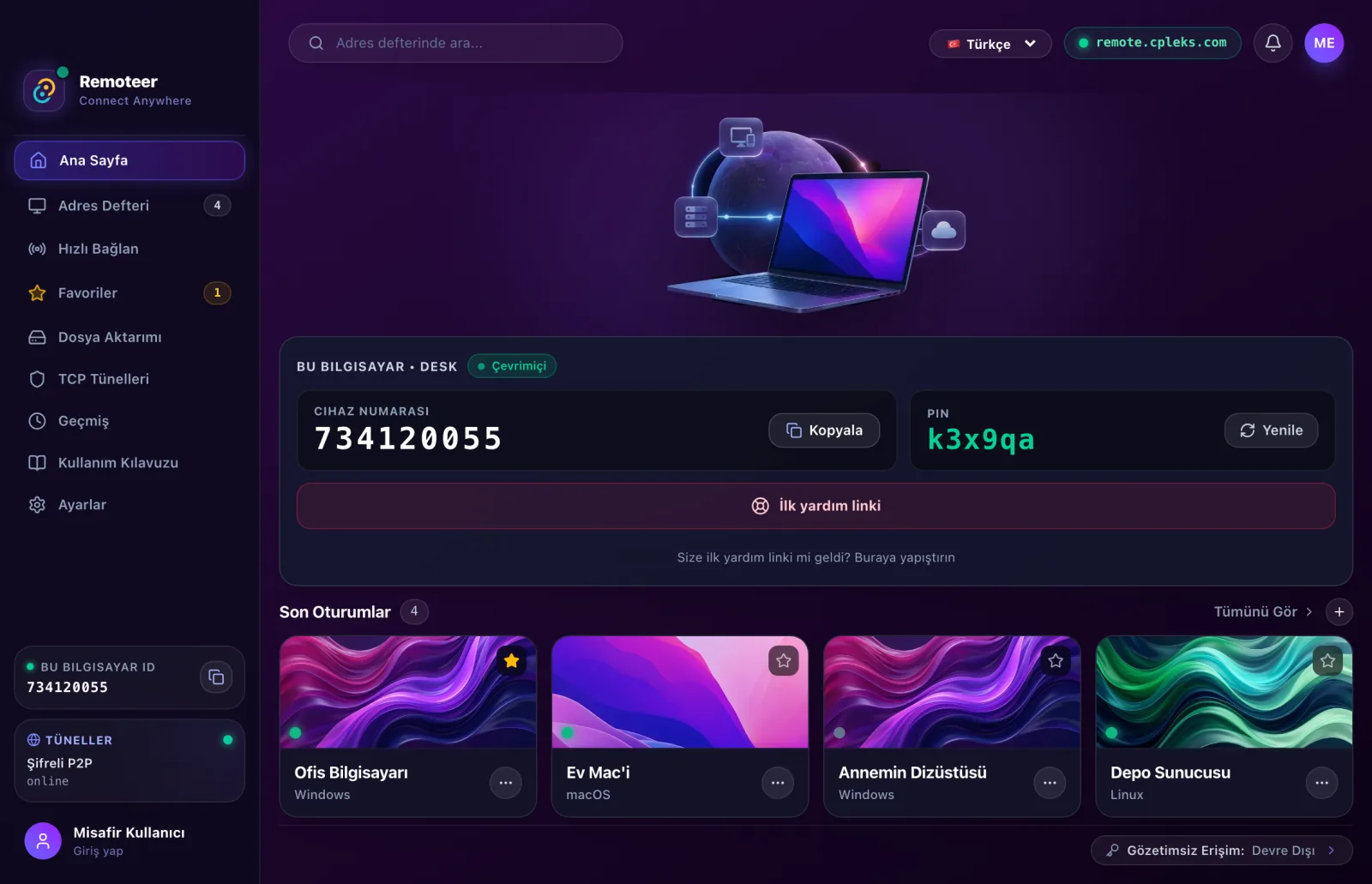
- Cihaz numarası bu bilgisayarın adresidir; değişmez. Size destek verecek kişiye bu numarayı söyleyin (Kopyala).
- PIN numarayla birlikte girilen kısa koddur. Yenile yeni bir PIN üretir ve eskisiyle bağlanmayı bitirir.
- İlk yardım linki: bilgisayarı olmayan birine, sizin bağlanabilmeniz için tek kullanımlık bir link gönderirsiniz (Pro).
- Son oturumlar: kayıtlı bilgisayarlarınız; yeşil nokta çevrimiçi olduğunu gösterir. Karta tıklayınca bağlanırsınız.
3. Başka bir bilgisayara bağlanmak
- Hızlı Bağlan'a karşı bilgisayarın numarasını yazın (veya adres defterinden seçin) ve Bağlan'a basın.
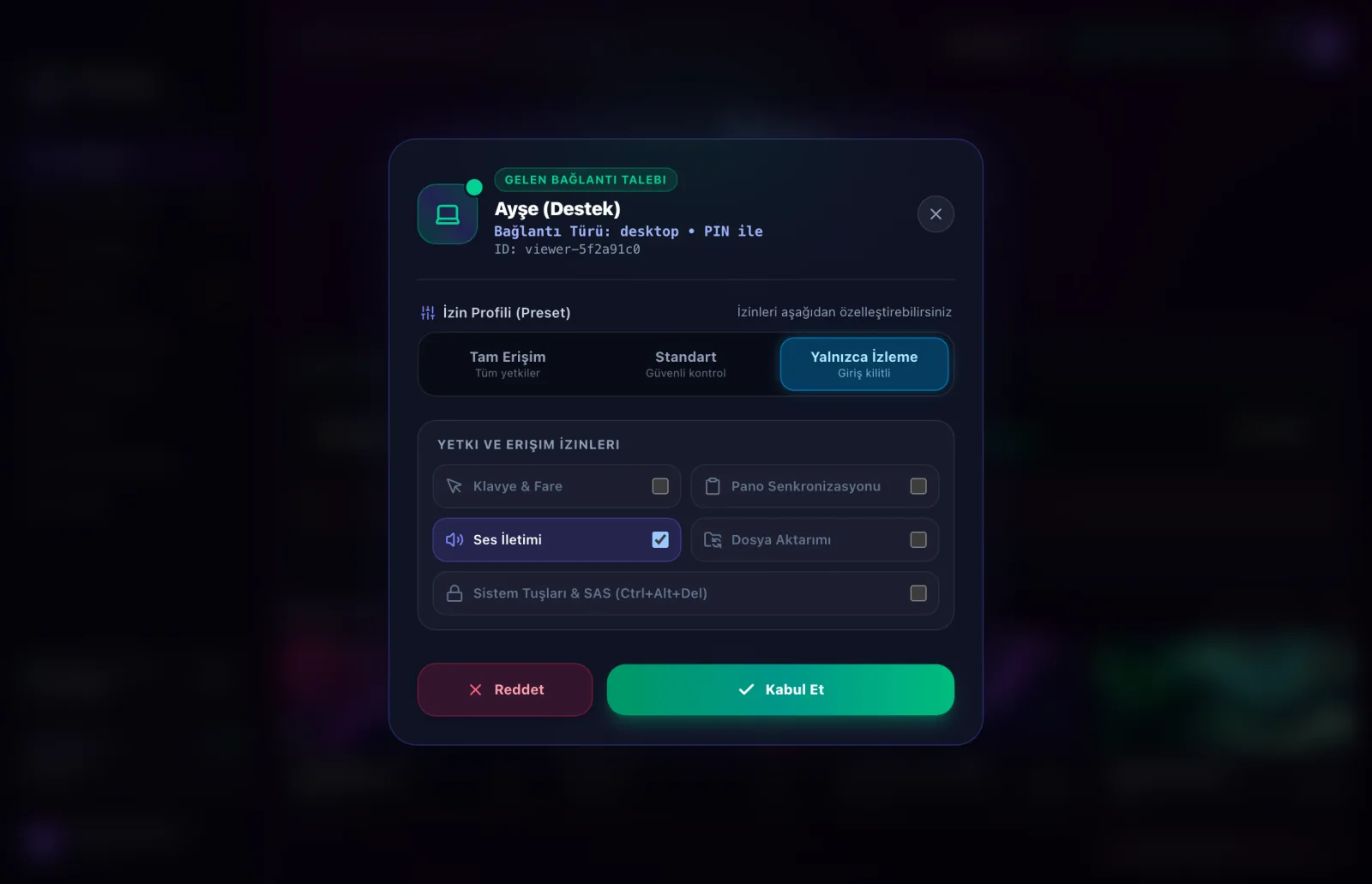
- PIN'i biliyorsanız girin. Bilmiyorsanız karşı taraf bir istek görür ve kabul eder.
- Karşı taraftaki kişi neye izin vereceğini seçer: Tam erişim, Standart veya Yalnızca izleme; tek tek izinleri de açıp kapatabilir.
4. Oturum çubuğu
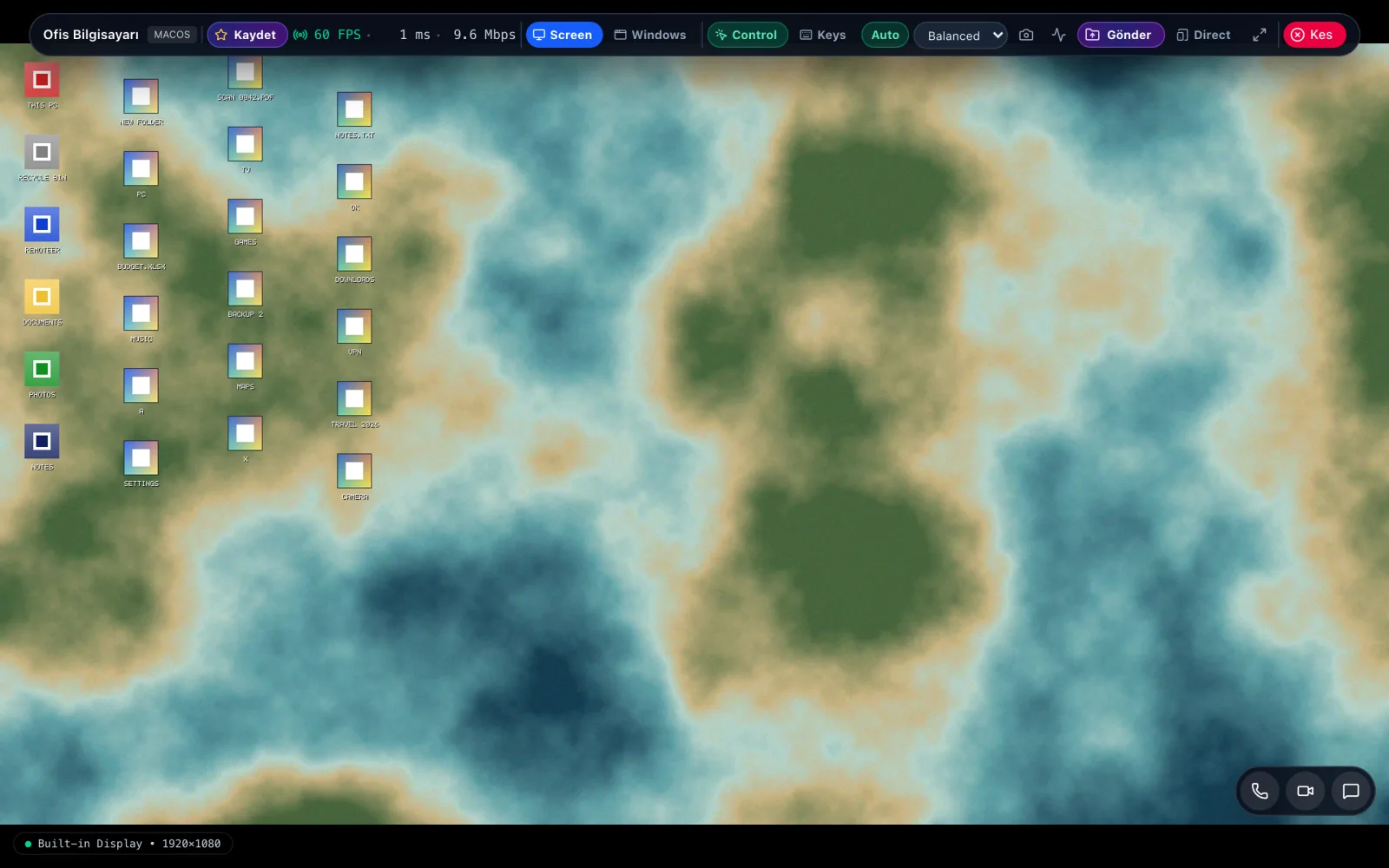
Kaydet bilgisayarı adres defterine ekler.
Yanındaki gösterge akışın o anki durumudur: görüntü hareket ederken saniyedeki kare sayısı (FPS), ekran dururken Sabit; ardından gecikme (ms) ve veri hızı (Mbps).
Ekran / Pencereler: tüm ekran veya tek bir pencere.
Kontrol fare ve klavyeyi açıp kapatır; Tuşlar sistem kısayollarını gönderir. Ctrl+Alt+Del, Windows bilgisayarlar için henüz kullanılamaz.
Otomatik kaliteyi bağlantıya göre ayarlar; yanındaki menüden Hız, Dengeli ya da Kalite seçilir.
Kamera simgesi ekran görüntüsü alır; dalga simgesi bağlantı ayrıntılarını gösterir.
Gönder dosya aktarım panelini açar.
Bitir oturumu sonlandırır. Sağ alttaki düğmeler sesli/görüntülü arama ve sohbet içindir.
5. Bilgisayarınıza bağlanılınca
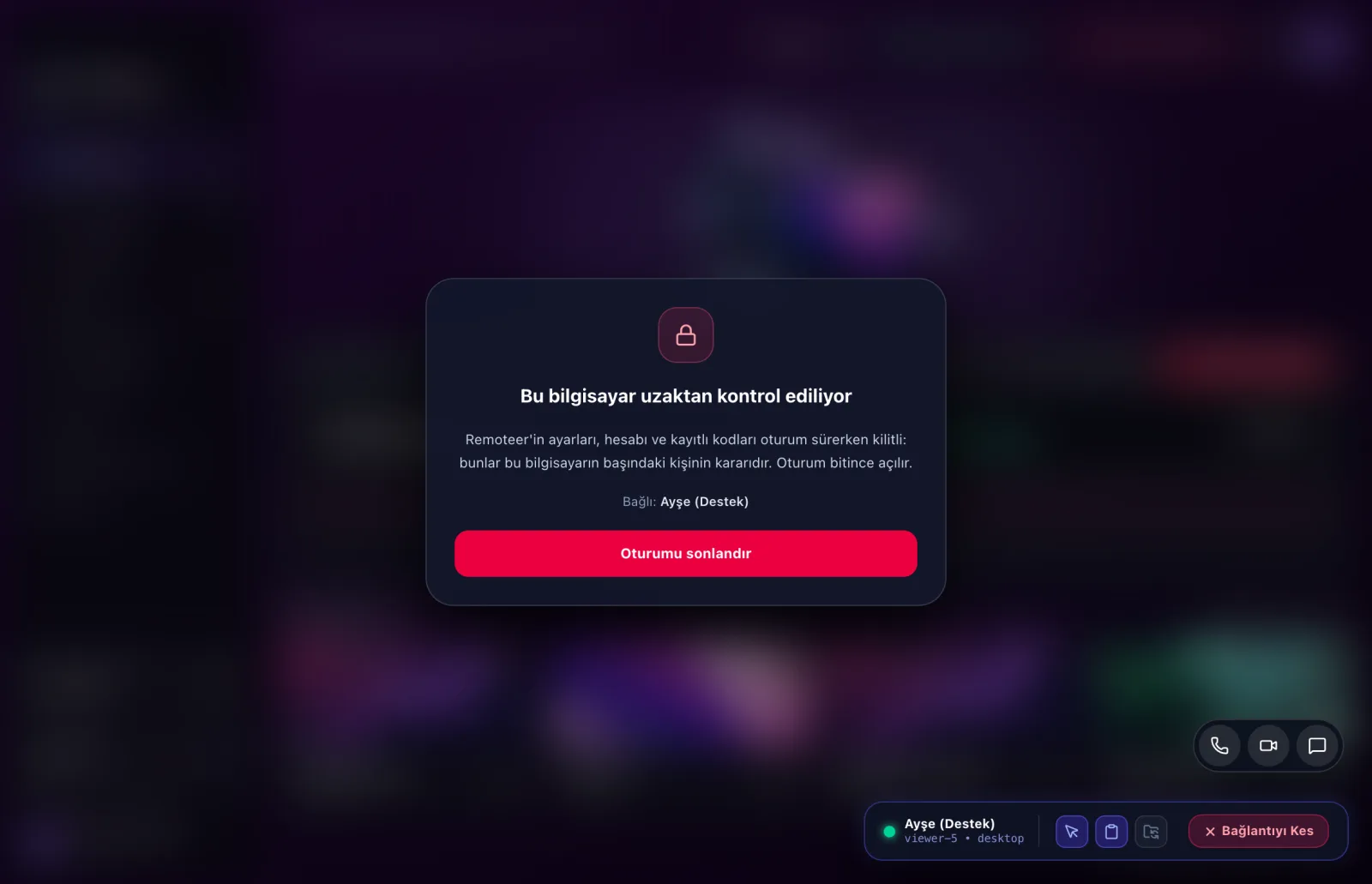
- Bağlı kişi Remoteer'in ayarlarını, hesabınızı ve kayıtlı kodlarınızı göremez ve değiştiremez: pencere oturum boyunca kilitlidir. Bunlar sizin kararınızdır.
- Sağ alttaki kutudan izinleri canlı açıp kapatırsınız (fare ve klavye, pano, dosyalar). İzin vermek yalnızca bilgisayarın başındaki kişiye aittir; uzaktan yapılan tıklamalar sayılmaz. İzni geri almak ve Bağlantıyı kes her zaman çalışır.
- Oturum bitince her şey açılır.
6. Adres defteri
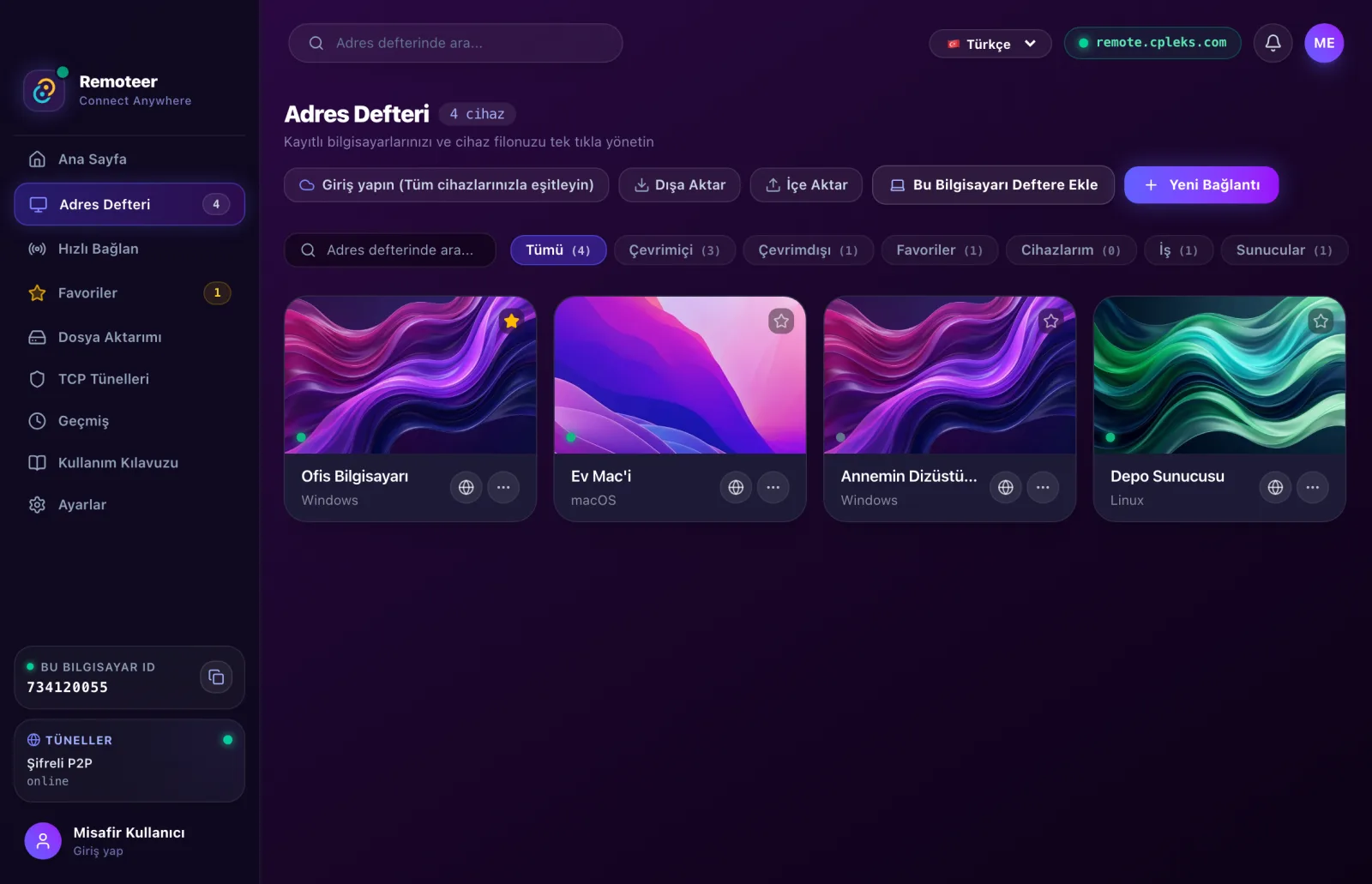
Bilgisayarlarınızı adla, grupla ve kodlarıyla saklar; hesabınızla girdiğiniz her cihazda aynıdır. Kodlar sizin cihazınızda parolanızla şifrelenir, sunucu açamaz. Adres defteri Pro planındadır.
7. Gözetimsiz erişim
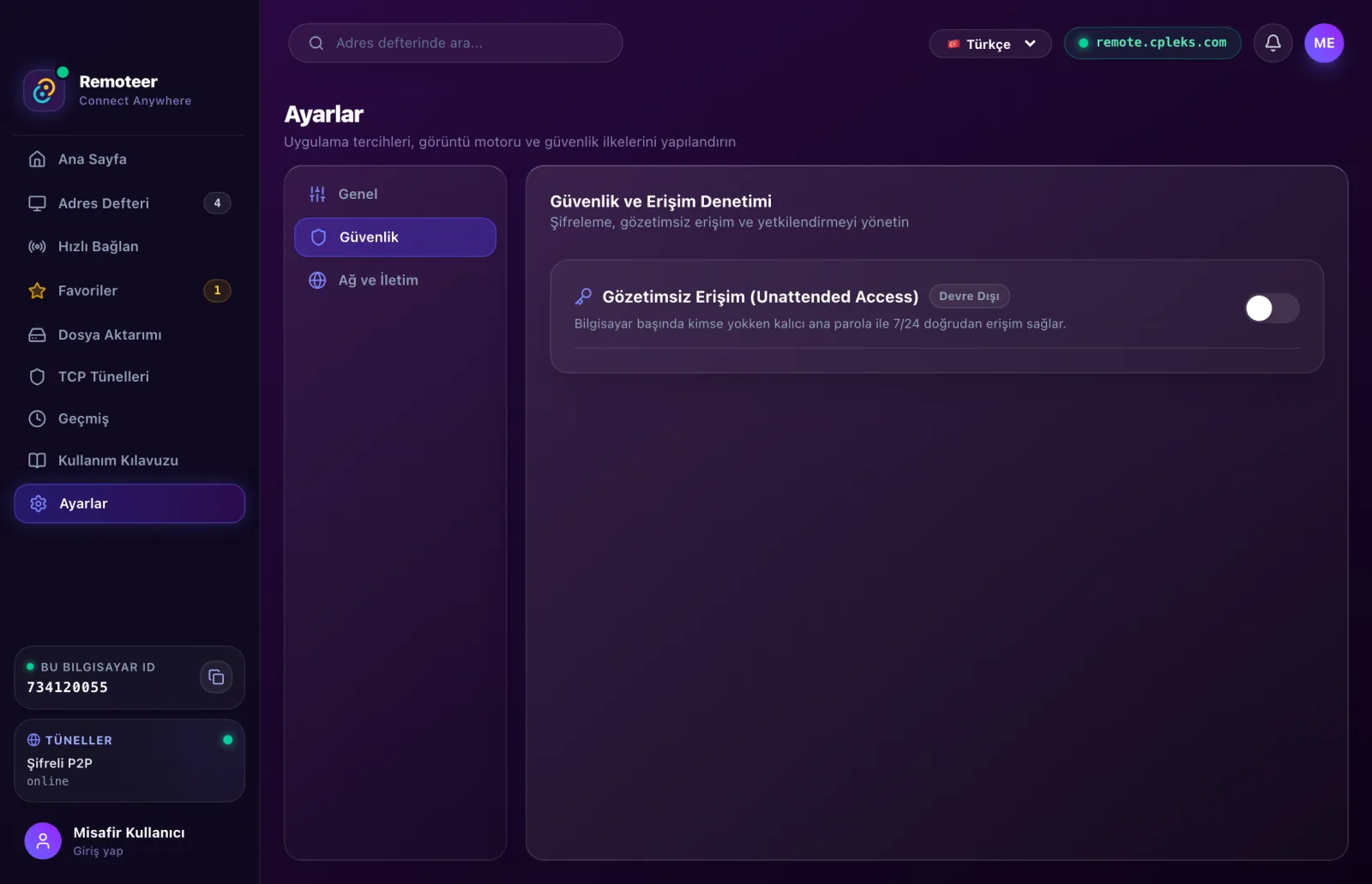
- Bağlanacağınız bilgisayarda (örneğin ofis bilgisayarı) Ayarlar → Güvenlik'i açın.
- Gözetimsiz erişim'i açıp güçlü bir parola belirleyin ve kaydedin.
- Artık başında kimse yokken de bu parolayla veya kendi hesabınızla bağlanırsınız. Kapalıyken her bağlantı bilgisayarın başındaki kişiye sorulur.
8. Dosya aktarımı
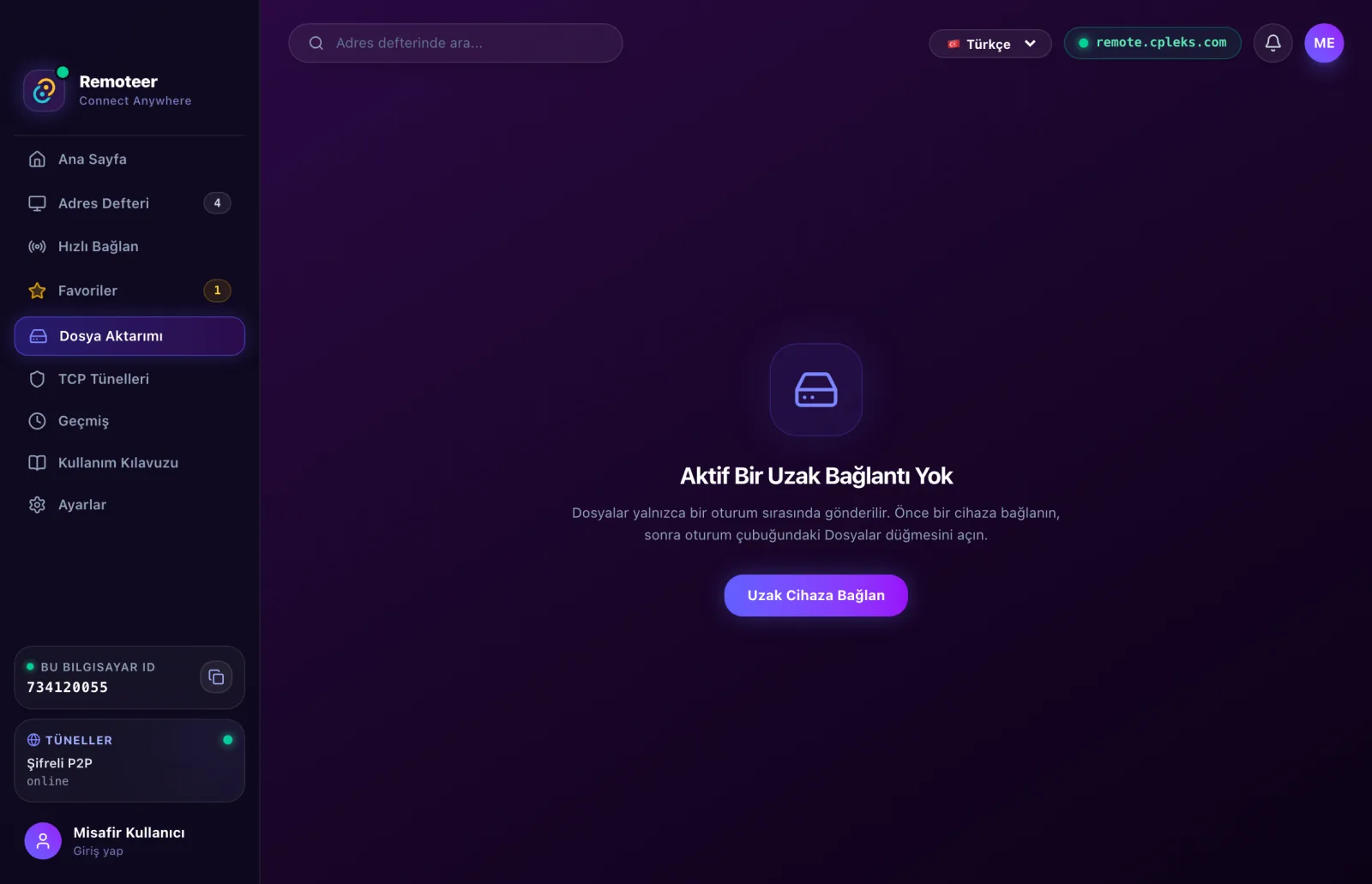
Dosyalar bir oturum sırasında gider: oturum çubuğundaki Gönder'e basın. Solda bu bilgisayar, sağda uzak bilgisayar; sürükleyip bırakın. Boyut sınırı yoktur; dosyalar iki cihaz arasında uçtan uca şifreli akar: doğrudan ya da ağ gerektirdiğinde aktarma sunucumuz üzerinden. Yalnızca dosya için bağlanmak da mümkündür (adres defterindeki Dosyalar).
9. TCP Tünelleri
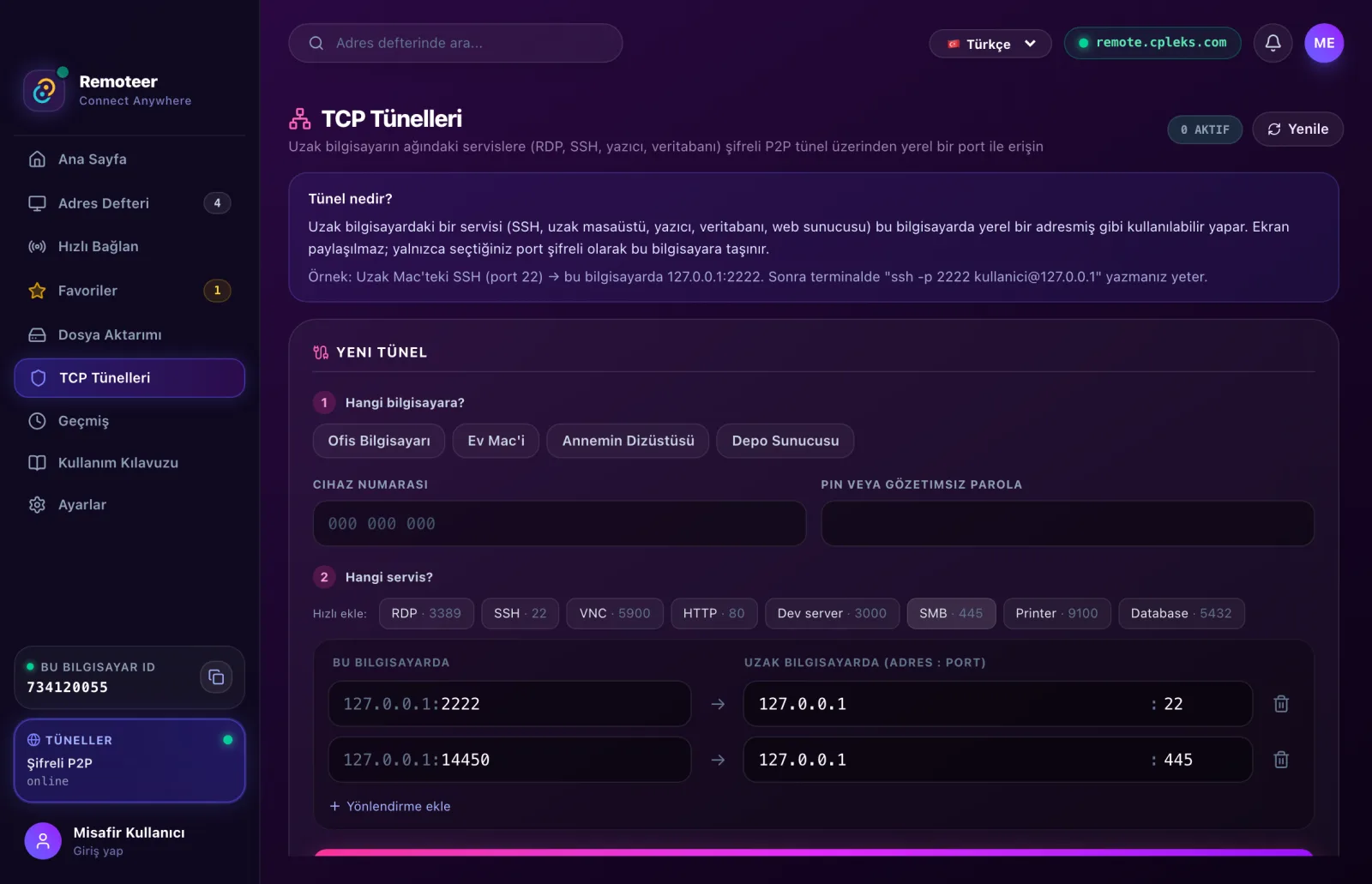
Bir tünel, uzak bilgisayarın ağındaki tek bir servisi (paylaşılan klasör, yazıcı, NAS paneli, SSH, veritabanı) bu bilgisayarda yerel bir adres gibi kullanmanızı sağlar. Bu bir VPN değildir: ağın tamamı değil, seçtiğiniz port taşınır.
Örnek: ofisteki NAS'ın web paneline (192.168.1.50) evden erişmek
- Ofis bilgisayarında Remoteer açık, hesabınızla giriş yapılmış ve gözetimsiz erişim açık olsun.
- Evdeki bilgisayarda TCP Tünelleri'ni açın; Hangi bilgisayara? altında ofis bilgisayarını seçin (parolayı boş bırakırsanız hesabınızla bağlanır).
- Hangi servis? altında Yönlendirme ekle: Uzak bilgisayarda 192.168.1.50 : 80, Bu bilgisayarda 8080. (127.0.0.1 ofis bilgisayarının kendisidir.)
- Tüneli başlat'a basın ve tarayıcıda http://127.0.0.1:8080'i açın.
Hazır düğmeler: ofis bilgisayarının paylaşılan klasörleri için SMB (Mac'te Finder → Cmd+K → smb://127.0.0.1:14450), yazıcı için Yazıcı, ayrıca SSH, RDP, VNC ve veritabanı.
Şirket ağında tünel açılmıyorsa ya da port zaten kullanılıyorsa Ağ ve güvenlik duvarı gereksinimleri sayfasına bakın.
10. Hesap ve planlar
- Hesap, adres defterinizi ve planınızı tutar; yalnızca yardım alan bilgisayarın hesaba ihtiyacı yoktur.
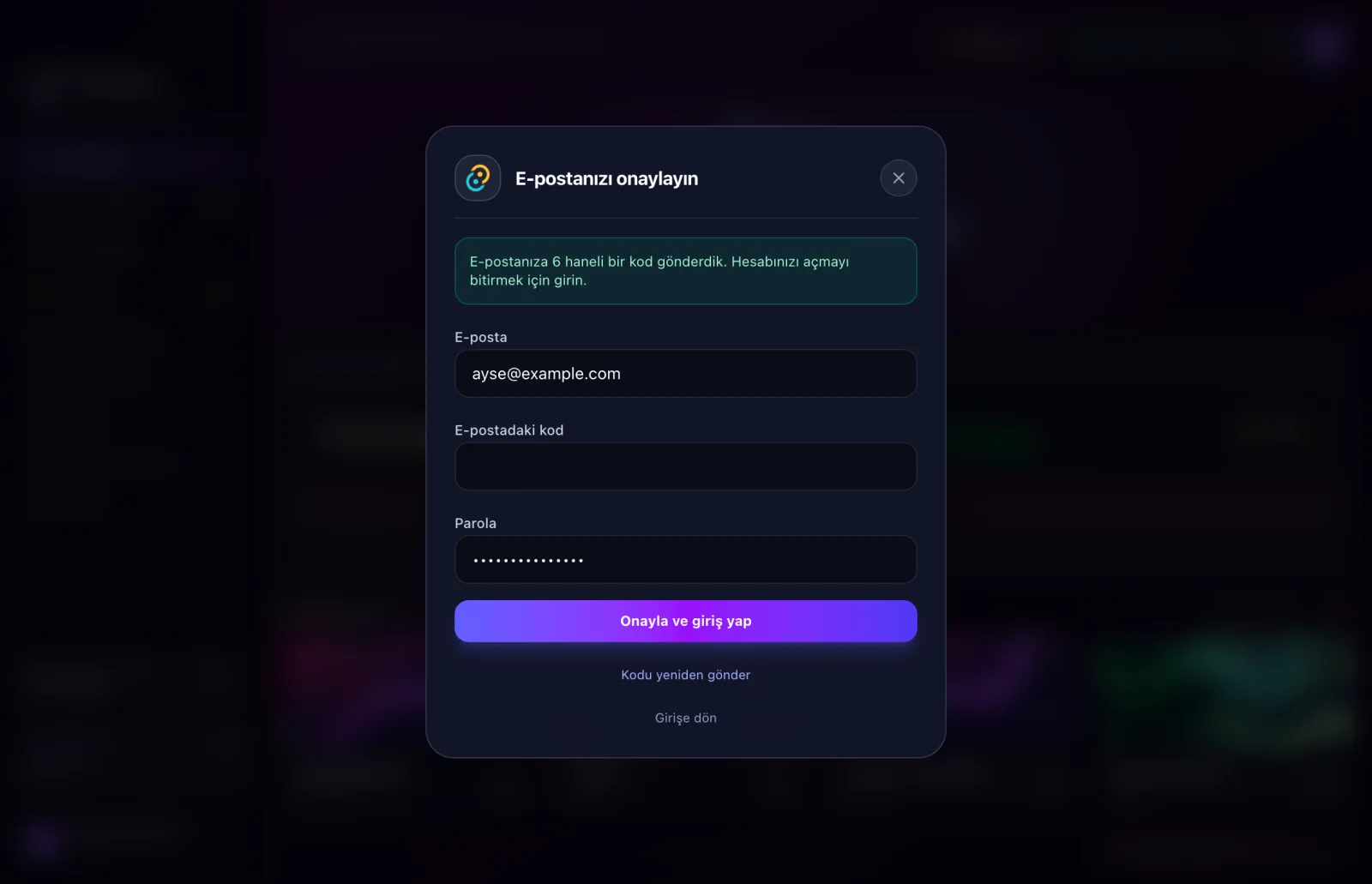
- Hesap açınca e-postanıza 6 haneli bir kod gelir: hesabınızı onaylamak için girin. Kod gelmediyse Kodu yeniden gönder.
- Ücretsiz: oturum başına 15 dakika (bitince hemen yeniden bağlanabilirsiniz), adres defteri yok. Pro: süre sınırı yok, 50 cihazlık adres defteri, ilk yardım linkleri.
- Hesabınızı, planınızı, faturalarınızı ve parolanızı sitede giriş yapıp üstte adınıza tıklayınca açılan panelden yönetirsiniz.
11. Web istemcisi ve telefon
Uygulama kurmadan da bağlanabilirsiniz: remote.cpleks.com/app adresini Chrome, Edge veya Safari'de açın, giriş yapın ve numarayı girin. Telefonda parmak bir dokunmatik yüzey gibi çalışır: sürükleyin, dokunarak tıklayın, iki parmakla kaydırın.
12. Sorun giderme
- Mac'te siyah ekran veya fare çalışmıyor: Sistem Ayarları → Gizlilik ve Güvenlik'te Remoteer için Ekran Kaydı ve Erişilebilirlik açık olmalı.
- Görüntü takılıyor: Mac Wi-Fi'daysa, kablo kullanın ve Wi-Fi'ı kapatın ya da modemin 5 GHz kanalını 44 yapın. Oturum çubuğundaki dalga simgesi bağlantının ayrıntılarını gösterir.
- Bağlanamıyorum: iki tarafta da Remoteer açık ve çevrimiçi olmalı (ana sayfada yeşil "Çevrimiçi").
- Şirket ağından bağlanamıyorum ya da tünel açılmıyor: güvenlik duvarında hangi adreslere ve portlara izin verilmesi gerektiği Ağ ve güvenlik duvarı gereksinimleri sayfasında.
- Destek: Ayarlar → Genel → Destek günlüğü ile kayıt dosyasını açıp support@remote.cpleks.com adresine gönderin.