
Remoteer
Uçtan uca şifreli • Doğrudan ya da kendi aktarma sunucumuz üzerinden

Windows, Mac ve tarayıcı için uzak masaüstü.

Remoteer, uygulamadan ya da tarayıcıdan, telefon dahil, her Windows PC'ye ve Mac'e bağlanmanızı sağlar. Uçtan uca şifreli; karar bilgisayarın başındaki kişide; hiçbir şey izlenmez.

Web İstemcisini Aç Windows (.EXE) macOS (.DMG) iOS Yakında Android Yakında Linux Yakında

Windows 10 veya 11 (64 bit) · macOS 13 veya üstü, Apple silicon · web istemcisi güncel her tarayıcıda çalışır

60 fps'ye kadar, piksel net yazı Şifreli WebRTC (DTLS-SRTP) Gözetimsiz Uzak Erişim Çift Yönlü Dosya Transferi Kullanım Kılavuzu →
Remoteer — Web İstemcisi
Tam ekran aç
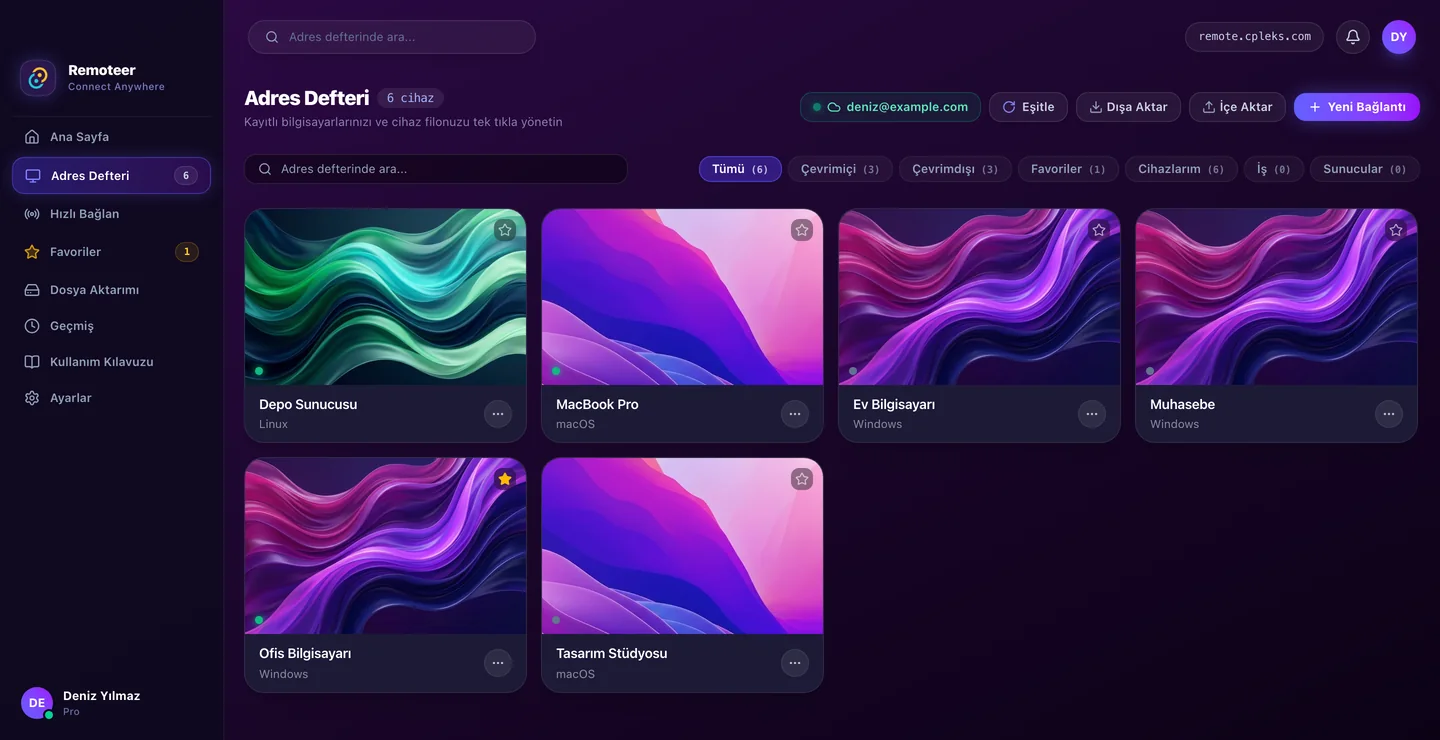
Remoteer web client: the address book with saved Windows and Mac computers, online status, groups and favourites

Remoteer nedir?

Remoteer, Windows ve macOS için bir uzak masaüstü uygulamasıdır; telefonlar dahil tarayıcıda çalışan bir web istemcisi de vardır. Başka bir bilgisayara 9 haneli ID'siyle bağlanırsınız: oradaki kişi isteği onaylar ya da siz PIN'ini veya gözetimsiz erişim parolasını girersiniz. Remoteer'i Antalya'da Oyuncaklı Şeyler geliştirir.

Bir bakışta

Fiyatlar

Ücretsiz başlayın. Pro, yılda bir kez ödenir ve istediğiniz zaman iptal edilir.

Ücretsiz
$0
  • ✓Oturum başına 15 dakika
  • ✓Web istemcisinden ve masaüstü uygulamasından bağlanma
  • ✓Dosya aktarımı, sesli arama ve sohbet
  • ✕Adres defteri yok
Ücretsiz başla
Pro
$20 / yıl
14 gün ücretsiz deneme
  • ✓Süre sınırı olmadan oturum
  • ✓50 cihazlık adres defteri
  • ✓İlk yardım linkleri: beş dakikalık link, tek tıkla bağlantı
  • ✓Ücretsiz plandaki her şey
Ücretsiz dene

Satış · İade · Şartlar · Gizlilik

Adım Adım Kullanım Kılavuzu

Remoteer Nasıl Kullanılır?

Uzak bilgisayara bağlanma, gelen bağlantıları karşılama, adres defteri, dosya aktarımı ve tüm menü ayarları rehberi.

Resimli kılavuzun tamamı →
1

Uzak Bilgisayara Bağlanma

  • • ID Alın: Bağlanmak istediğiniz bilgisayardan 9 haneli Cihaz Kimliğini (Örn: 842 190 412) isteyin.
  • • Hızlı Bağlan: Uygulamada veya Web İstemcisinde kutuya ID'yi yazıp Bağlan'a tıklayın.
  • • Onay, PIN ya da parola: Karşıdaki kişi isteği onayladığında ya da PIN'i veya gözetimsiz erişim parolasını girdiğinizde oturum başlar.
2

Gelen Bağlantıyı Onaylama

  • • Kimliğinizi Paylaşın: Ana sayfadaki 9 haneli Cihaz Numaranızı destek verecek kişiye verin.
  • • Yetki seçin: Gelen istekte Tam erişim, Standart ya da Yalnızca izleme'yi seçin (Yalnızca izleme önceden seçilidir).
  • • Kontrol Sizde: Oturumu istediğiniz an tek tıkla kırmızı Sonlandır butonuna basarak kesebilirsiniz.
3

Adres Defteri & 1-Tıkla Bağlantı

  • • Cihazları Kaydedin: Sık bağlandığınız bilgisayarları takma ad (Örn: Ofis iMac, Ev PC) ile rehbere ekleyin.
  • • Gözetimsiz erişim parolası: Uzak bilgisayarın gözetimsiz erişim parolasını kaydedin; başında kimse olmasa da tek tıkla bağlanın.
  • • Gruplar ve favoriler: Her bilgisayarı bir gruba (İş, Kişisel, Sunucular ya da Aile) koyun, gruba göre süzün, favorileri işaretleyin; tüm cihazlarınızda eşitlenir.
4

Menüler & Çoklu Monitör

  • • Ana sayfa: Bu bilgisayarın ID'si, PIN'i (Yenile yenisini oluşturur) ve bağlantı durumu.
  • • Ekran / Pencere Seçimi: Birden fazla monitörünüz varsa hangi ekranın veya hangi uygulamanın paylaşılacağını seçebilirsiniz.
  • • Geçmiş: Önceki oturumların başlangıç zamanı, süresi ve tek tıkla tekrar bağlanma kısayolları.
5

Dosya Transferi & Güvenlik

  • • Çift Taraflı Gezgin: Yerel bilgisayarınız ve uzak bilgisayar arasında iki panelli dosya yöneticisi.
  • • Boyut sınırı yok: Dosyalar iki bilgisayar arasında uçtan uca şifreli gider: doğrudan ya da ağ gerektirdiğinde aktarma sunucumuz üzerinden.
  • • Oturum sırasında: Aktarım panelini açmak için oturum çubuğundaki Gönder'e basın.
6

Ayarlar ve Güvenlik

  • • Gözetimsiz erişim parolası: Bilgisayarın başında kimse yokken bağlanmak için güçlü bir parola belirleyin.
  • • Tek tek izinler: Fare ve klavye, pano, dosyalar ve sistem kısayollarını oturum sırasında bile ayrı ayrı açıp kapatın.
  • • Arka planda çalışır: Pencereyi kapattığınızda Remoteer çalışmaya devam eder ve gelen istekleri bekler.

Sorular ve cevaplar

Remoteer nedir?

Windows ve macOS için, tarayıcılar ve telefonlar için web istemcisi de olan bir uzak masaüstü uygulaması; Antalya'da Oyuncaklı Şeyler geliştirir. Bir bilgisayara ID'siyle ulaşırsınız: oradaki kişi onaylar ya da PIN'ini veya gözetimsiz erişim parolasını kullanırsınız.

Remoteer ücretsiz mi? Pro ne kadar?

Ücretsiz bir plan var. Pro, 14 günlük ücretsiz denemenin ardından yılda $20 USD artı yerel vergilerdir; süre sınırı olmayan oturumlar, cihazlarınız arasında eşitlenen 50 bilgisayarlık adres defteri ve ilk yardım linkleri ekler. Pro'yu satıcı olarak Paddle satar; her ödemeden sonraki 14 gün içinde tam iade isteyebilirsiniz.

Hangi platformlarda çalışır?

Windows 10 ve 11 (64 bit, x64) ile Apple silicon (M1 ve sonrası) işlemcili Mac'lerde macOS 13 ve sonrası. Hiçbir şey kurmadan güncel bir Chrome, Edge, Safari ya da Firefox'ta remote.cpleks.com/app adresinden bağlanabilirsiniz; telefonda da, parmağınız izleme dörtgeni gibi çalışır. Linux, iOS ve Android uygulamaları henüz yok.

Bağlantı şifreli mi?

Evet. Ekran, klavye ve fare, pano, dosyalar, sohbet, aramalar ve tünel trafiği iki bilgisayar arasında uçtan uca şifrelenir (WebRTC: DTLS ve SRTP). Bilgisayarlar birbirine doğrudan ulaşamadığında, kendi aktarma sunucumuz okuyamadığı paketleri iletir. PIN'ler ve parolalar iki cihaz arasında doğrulanır; sunucumuz bunları hiç öğrenmez.

Port açmam ya da VPN kullanmam gerekir mi?

Hayır. Remoteer yalnızca giden bağlantı kurar. Sıkı bir ağda remote.cpleks.com'a TCP 443 ve TCP 3478 izni yeterlidir; giden UDP'ye de izin verirseniz çoğu oturum doğrudan bağlanır. Ayrıntılar ağ ve güvenlik duvarı sayfasında.

Ağ ve güvenlik duvarı →

Bilgisayarın başında kimse yokken bağlanabilir miyim?

Evet. O bilgisayarda Ayarlar → Güvenlik'te Gözetimsiz erişim'i açıp bir parola belirleyin. Aynı hesapta oturum açmış kendi bilgisayarlarınız da sizi kodsuz içeri alır. Bilgisayar açık ve bir kullanıcı oturumu açık olmalıdır; Windows'ta Remoteer oturum açma ekranını, kilit ekranını ve UAC pencerelerini henüz gösteremez, Ctrl+Alt+Del gönderemez.

Yardım ettiğim kişinin hesabı olmalı mı?

Hayır. Yalnızca yardım alan bilgisayara uygulama yeter; uygulama ID'sini ve PIN'ini gösterir. İlk yardım linkleri (Pro) yardım ettiğiniz kişinin tek tıkla bağlanmasını sağlar; bir link beş dakika geçerlidir.

Remoteer'i kim yapıyor, veriler nerede tutuluyor?

Antalya'daki Oyuncaklı Şeyler Ltd. Şti. Sunucularımızı Almanya'da Contabo barındırır. Ekranlar, dosyalar ve sohbetler bu sunucularda hiç saklanmaz; sunucu kimin hangi cihaza ne zaman bağlandığının kaydını 90 gün tutar. Reklam, analiz ve izleme yok; web sitesi çerez kullanmaz.