Remoteer
Cifrado de extremo a extremo • Directo o a través de nuestro propio relé

Escritorio remoto para Windows, Mac y el navegador.

Remoteer te conecta a cualquier PC con Windows o Mac desde la app o desde un navegador, también desde el teléfono. Cifrado de extremo a extremo, la persona que está frente al equipo decide y no se rastrea nada.

Abrir Cliente Web Windows (.EXE) macOS (.DMG) iOS Próximamente Android Próximamente Linux Próximamente

Windows 10 u 11 (64 bits) · macOS 13 o posterior, Apple silicon · el cliente web funciona en cualquier navegador actual

Hasta 60 fps, texto nítido al píxel WebRTC cifrado (DTLS-SRTP) Acceso remoto desatendido Transferencia de Archivos Bidireccional Guía de Uso →
Remoteer — Cliente Web
Abrir en pantalla completa
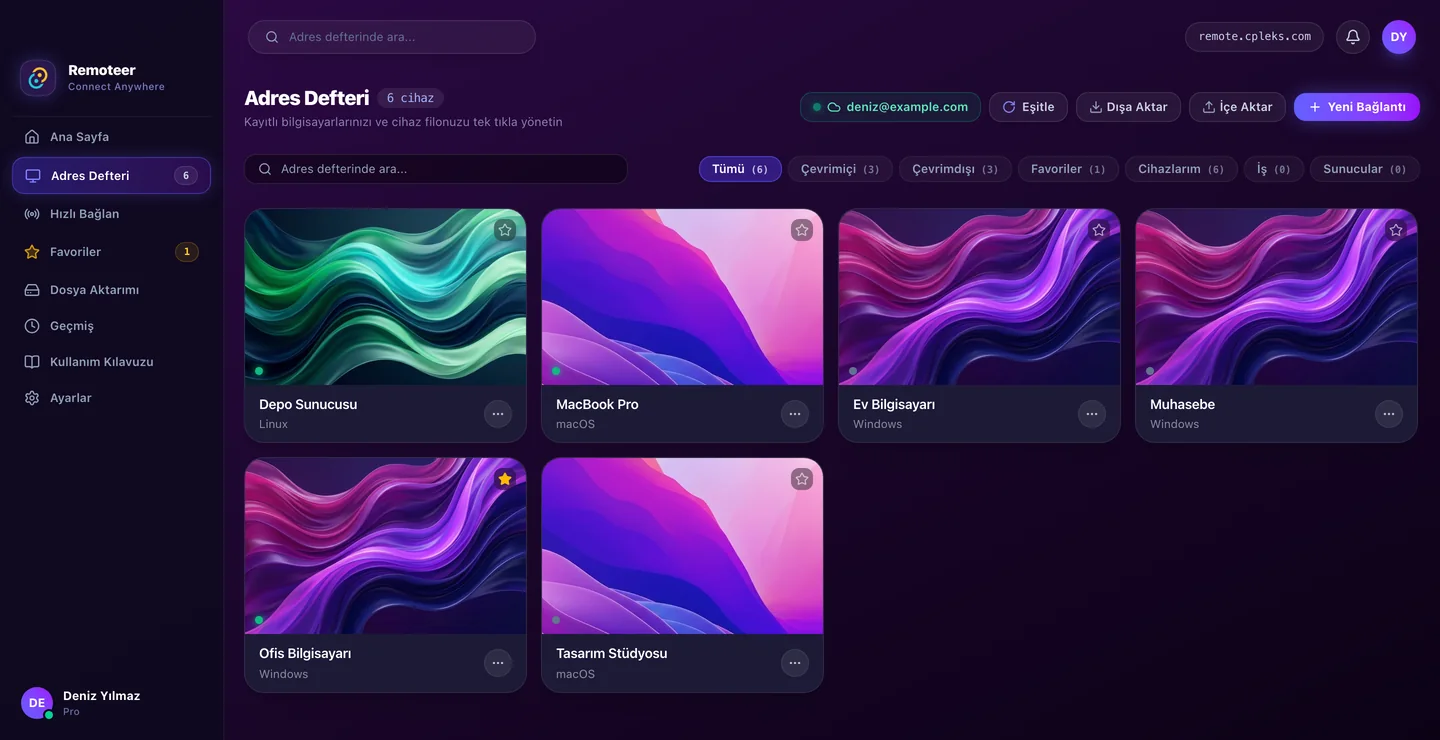
Remoteer web client: the address book with saved Windows and Mac computers, online status, groups and favourites

Qué es Remoteer

Remoteer es una app de escritorio remoto para Windows y macOS, con un cliente web que funciona en el navegador, también en el teléfono. Te conectas a otro equipo con su ID de 9 dígitos: la persona que está allí acepta, o tú escribes su PIN o su contraseña de acceso desatendido. Remoteer lo desarrolla Oyuncaklı Şeyler en Antalya (Turquía).

De un vistazo

Precios

Empieza gratis. Pro se paga una vez al año y se cancela cuando quieras.

Gratis
$0
  • ✓15 minutos por sesión
  • ✓Conéctate desde el cliente web y la app de escritorio
  • ✓Transferencia de archivos, llamadas de voz y chat
  • ✕Sin libreta de direcciones
Empezar gratis
Pro
20 US$ / año
14 días de prueba gratis
  • ✓Sesiones sin límite de tiempo
  • ✓50 equipos en la libreta
  • ✓Enlaces de primeros auxilios: cinco minutos, un clic para conectar
  • ✓Todo lo del plan gratis
Probar gratis

Condiciones de venta · Reembolsos · Términos · Privacidad

Documentación paso a paso

¿Cómo se usa Remoteer?

Guía completa para conectarte, aceptar solicitudes entrantes, gestionar la libreta de direcciones, transferir archivos y ajustar las preferencias de seguridad.

La guía ilustrada completa →
1

Conectarse a un equipo remoto

  • • Consigue el ID: pide a la otra persona el ID de dispositivo de 9 dígitos de su equipo (p. ej., 842 190 412).
  • • Conexión rápida: en la app de escritorio o en el cliente web, escribe el ID y haz clic en Conectar.
  • • Aprobación, PIN o contraseña: la sesión empieza cuando la persona que está en ese equipo acepta, o cuando escribes su PIN o su contraseña de acceso desatendido.
2

Aceptar conexiones entrantes

  • • Comparte tu ID: da tu ID permanente de 9 dígitos a la persona de soporte o a tu compañero.
  • • Elige los permisos: en la solicitud, elige Acceso total, Estándar o Solo ver (Solo ver viene preseleccionado).
  • • Tú tienes el control: termina la sesión en cualquier momento con el botón rojo Finalizar sesión.
3

Libreta de direcciones y acceso en 1 clic

  • • Guarda equipos: guárdalos con nombres fáciles de reconocer (p. ej., iMac de la oficina, Equipo de casa).
  • • Contraseña de acceso desatendido: guarda la contraseña de acceso desatendido de un equipo y conéctate con un clic, aunque no haya nadie delante.
  • • Grupos y favoritos: pon cada equipo en un grupo (Trabajo, Personal, Servidores o Familia), filtra por grupo y marca favoritos; todo se sincroniza entre tus dispositivos.
4

Menús y varios monitores

  • • Inicio: el ID de este equipo, su PIN (Renovar crea uno nuevo) y su estado de conexión.
  • • Selector de pantalla y ventana: con varios monitores, elige Pantalla 1, Pantalla 2 o una ventana concreta para transmitir.
  • • Historial: registros con fecha y hora de las sesiones anteriores, con accesos rápidos para volver a conectarte.
5

Transferencia de archivos y seguridad

  • • Explorador de dos paneles: gestiona archivos lado a lado entre el equipo local y el remoto.
  • • Archivos de cualquier tamaño: viajan cifrados de extremo a extremo entre los dos equipos: directamente o a través de nuestro relé cuando la red lo necesita.
  • • Durante una sesión: pulsa Enviar en la barra de sesión para abrir el panel de transferencia.
6

Ajustes y seguridad

  • • Contraseña de acceso desatendido: define una contraseña segura para conectarte cuando no haya nadie frente al equipo.
  • • Permisos uno a uno: activa o desactiva por separado el ratón y el teclado, el portapapeles, los archivos y los atajos del sistema, incluso durante una sesión.
  • • Funciona en segundo plano: cierra la ventana y Remoteer sigue funcionando, listo para las solicitudes entrantes.

Preguntas y respuestas

¿Qué es Remoteer?

Una app de escritorio remoto para Windows y macOS, con un cliente web para navegadores y teléfonos, desarrollada por Oyuncaklı Şeyler en Antalya (Turquía). Llegas a un equipo con su ID; la persona que está allí acepta, o usas su PIN o su contraseña de acceso desatendido.

¿Remoteer es gratis? ¿Cuánto cuesta Pro?

Hay un plan gratuito. Pro cuesta 20 US$ USD al año más los impuestos locales, tras una prueba gratuita de 14 días, y añade sesiones sin límite de tiempo, una libreta de direcciones de 50 equipos sincronizada entre tus dispositivos y enlaces de primeros auxilios. Paddle vende Pro como comerciante registrado (merchant of record), y puedes pedir el reembolso completo en los 14 días siguientes a cada pago.

¿En qué plataformas funciona?

Windows 10 y 11 (64 bits, x64) y macOS 13 o posterior en Mac con Apple silicon (M1 o posterior). Sin instalar nada, puedes conectarte desde una versión actual de Chrome, Edge, Safari o Firefox en remote.cpleks.com/app, también desde el teléfono, donde el dedo funciona como un trackpad. Aún no hay apps para Linux, iOS ni Android.

¿La conexión está cifrada?

Sí. La pantalla, el teclado y el ratón, el portapapeles, los archivos, el chat, las llamadas y el tráfico de los túneles van cifrados de extremo a extremo entre los dos equipos (WebRTC: DTLS y SRTP). Cuando los equipos no pueden comunicarse directamente, nuestro propio relé reenvía paquetes que no puede leer. Los PIN y las contraseñas se comprueban entre los dos dispositivos, así que nuestro servidor nunca los conoce.

¿Tengo que abrir puertos o usar una VPN?

No. Remoteer solo establece conexiones salientes. En una red restrictiva basta con permitir TCP 443 y TCP 3478 hacia remote.cpleks.com; si además se permite el UDP saliente, la mayoría de las sesiones se conectan directamente. La página de red y cortafuegos lo detalla todo.

Red y cortafuegos →

¿Puedo conectarme cuando no hay nadie frente al equipo?

Sí. En ese equipo, activa Acceso desatendido en Ajustes → Seguridad y define una contraseña. Tus propios equipos con la sesión iniciada en la misma cuenta también te dejan entrar sin código. El equipo tiene que estar encendido y con un usuario con la sesión iniciada; en Windows, Remoteer todavía no puede mostrar la pantalla de inicio de sesión, la pantalla de bloqueo ni los avisos de UAC, ni enviar Ctrl+Alt+Supr.

¿La persona a la que ayudo necesita una cuenta?

No. Un equipo que solo recibe ayuda necesita únicamente la app, que muestra su ID y su PIN. Los enlaces de primeros auxilios (Pro) permiten que la persona a la que ayudas se conecte con un clic; un enlace es válido durante cinco minutos.

¿Quién hace Remoteer y dónde se guardan los datos?

Oyuncaklı Şeyler Ltd. Şti., una empresa de Antalya (Turquía). Contabo aloja nuestros servidores en Alemania. Las pantallas, los archivos y los chats nunca se guardan en ellos; el servidor conserva durante 90 días un registro de quién se conectó a qué dispositivo y cuándo. Sin anuncios, analíticas ni rastreo, y el sitio web no instala cookies.