Remoteer
Ende-zu-Ende-verschlüsselt • Direkt oder über unser eigenes Relay

Remote-Desktop für Windows, Mac und den Browser.

Remoteer verbindet Sie aus der App oder einem Browser mit jedem Windows-PC und Mac, auch vom Telefon aus. Ende-zu-Ende-verschlüsselt, die Person am Computer entscheidet, und es gibt kein Tracking.

Web-Client öffnen Windows (.EXE) macOS (.DMG) iOS Demnächst Android Demnächst Linux Demnächst

Windows 10 oder 11 (64 Bit) · macOS 13 oder neuer, Apple Silicon · der Web-Client läuft in jedem aktuellen Browser

Bis zu 60 fps, pixelgenauer Text Verschlüsseltes WebRTC (DTLS-SRTP) Unbeaufsichtigter Fernzugriff Bidirektionale Dateiübertragung Handbuch →
Remoteer — Web-Client
Im Vollbild öffnen
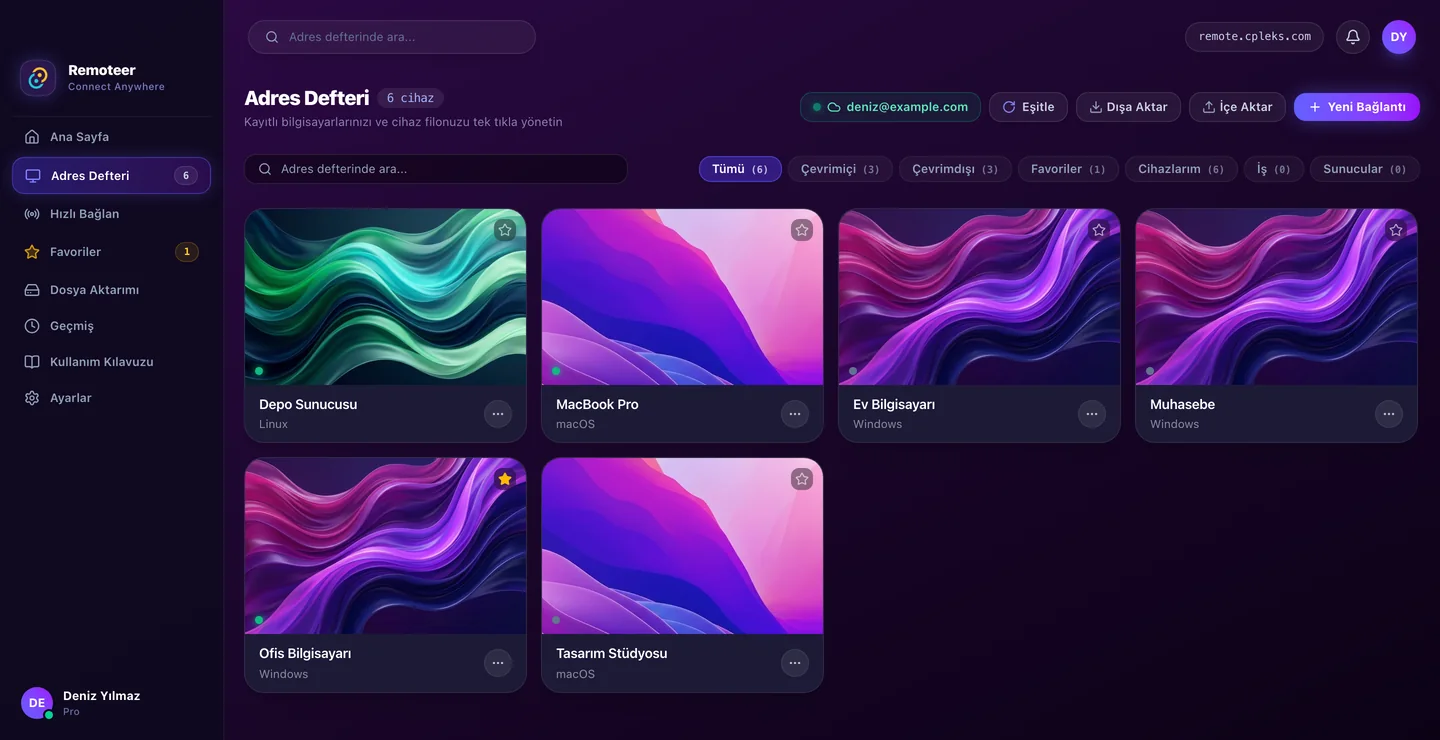
Remoteer web client: the address book with saved Windows and Mac computers, online status, groups and favourites

Das ist Remoteer

Remoteer ist eine Remote-Desktop-App für Windows und macOS, mit einem Web-Client, der im Browser läuft, auch auf Telefonen. Sie verbinden sich mit einem anderen Computer über seine 9-stellige ID: Die Person dort stimmt zu, oder Sie geben seine PIN oder sein Passwort für unbeaufsichtigten Zugriff ein. Remoteer wird von Oyuncaklı Şeyler in Antalya, Türkei, entwickelt.

Auf einen Blick

Preise

Kostenlos starten. Pro wird jährlich bezahlt und ist jederzeit kündbar.

Kostenlos
$0
  • ✓15 Minuten pro Sitzung
  • ✓Verbindung über Web-Client und Desktop-App
  • ✓Dateiübertragung, Sprachanrufe und Chat
  • ✕Kein Adressbuch
Kostenlos starten
Pro
20 $ / Jahr
14 Tage kostenlos testen
  • ✓Sitzungen ohne Zeitlimit
  • ✓50 Geräte im Adressbuch
  • ✓Erste-Hilfe-Links: fünf Minuten gültig, ein Klick zur Verbindung
  • ✓Alles aus Kostenlos
Kostenlos testen

Verkauf · Erstattung · Nutzungsbedingungen · Datenschutz

Schritt-für-Schritt-Anleitung

So nutzen Sie Remoteer

Die vollständige Anleitung zum Verbinden, zum Annehmen eingehender Anfragen, zum Adressbuch, zur Dateiübertragung und zu den Sicherheitseinstellungen.

Die ganze bebilderte Anleitung →
1

Mit einem entfernten PC verbinden

  • • ID erfragen: Fragen Sie am entfernten Computer nach der 9-stelligen Geräte-ID (z. B. 842 190 412).
  • • Schnellverbindung: Geben Sie in der Desktop-App oder im Web-Client die ID ein und klicken Sie auf Verbinden.
  • • Zustimmung, PIN oder Passwort: Die Sitzung beginnt, sobald die Person an diesem Computer zustimmt oder Sie seine PIN oder sein Passwort für unbeaufsichtigten Zugriff eingeben.
2

Eingehende Verbindungen annehmen

  • • ID weitergeben: Nennen Sie dem Support oder Ihrem Teammitglied Ihre feste 9-stellige ID.
  • • Berechtigungen wählen: Wählen Sie in der Anfrage Vollzugriff, Standard oder Nur ansehen („Nur ansehen“ ist vorausgewählt).
  • • Sie behalten die Kontrolle: Beenden Sie die Sitzung jederzeit mit der roten Schaltfläche Sitzung beenden.
3

Adressbuch & Zugriff mit einem Klick

  • • Geräte speichern: Speichern Sie Computer unter leicht erkennbaren Namen (z. B. Büro-iMac, Arbeitsplatz zu Hause).
  • • Passwort für unbeaufsichtigten Zugriff: Speichern Sie es für einen Computer und verbinden Sie sich mit einem Klick, auch wenn niemand dort ist.
  • • Gruppen und Favoriten: Ordnen Sie jeden Computer einer Gruppe zu (Arbeit, Privat, Server oder Familie), filtern Sie nach Gruppe und markieren Sie Favoriten; alles wird zwischen Ihren Geräten synchronisiert.
4

Menüs & mehrere Monitore

  • • Startseite: Die ID dieses Computers, seine PIN (Erneuern erzeugt eine neue) und sein Verbindungsstatus.
  • • Bildschirm- und Fensterauswahl: Wählen Sie bei mehreren Monitoren Bildschirm 1, Bildschirm 2 oder ein einzelnes Fenster für die Übertragung.
  • • Verlauf: Frühere Sitzungen mit Datum und Uhrzeit, jeweils mit einer Abkürzung zum erneuten Verbinden.
5

Dateiübertragung & Sicherheit

  • • Zweispaltiger Datei-Browser: Verwalten Sie die Dateien des lokalen und des entfernten Computers nebeneinander.
  • • Jede Dateigröße: Dateien laufen Ende-zu-Ende-verschlüsselt zwischen den beiden Computern: direkt oder, wenn das Netzwerk es erfordert, über unser Relay.
  • • Während einer Sitzung: Klicken Sie in der Sitzungsleiste auf Senden, um den Übertragungsbereich zu öffnen.
6

Einstellungen & Sicherheit

  • • Passwort für unbeaufsichtigten Zugriff: Legen Sie ein starkes Passwort fest, um sich zu verbinden, während niemand am Computer ist.
  • • Jede Berechtigung einzeln: Schalten Sie Maus und Tastatur, Zwischenablage, Dateien und Systemtastenkürzel einzeln ein oder aus, auch während einer Sitzung.
  • • Läuft im Hintergrund: Wenn Sie das Fenster schließen, läuft Remoteer weiter und wartet auf eingehende Anfragen.

Fragen und Antworten

Was ist Remoteer?

Eine Remote-Desktop-App für Windows und macOS mit einem Web-Client für Browser und Telefone, entwickelt von Oyuncaklı Şeyler in Antalya, Türkei. Sie erreichen einen Computer über seine ID; die Person dort stimmt zu, oder Sie verwenden seine PIN oder sein Passwort für unbeaufsichtigten Zugriff.

Ist Remoteer kostenlos? Was kostet Pro?

Es gibt einen kostenlosen Plan. Pro kostet nach einer 14-tägigen kostenlosen Testphase 20 $ USD pro Jahr zuzüglich lokaler Steuern und bietet zusätzlich Sitzungen ohne Zeitlimit, ein zwischen Ihren Geräten synchronisiertes Adressbuch für 50 Computer und Erste-Hilfe-Links. Paddle verkauft Pro als Händler (Merchant of Record), und Sie können innerhalb von 14 Tagen nach jeder Zahlung eine volle Rückerstattung verlangen.

Auf welchen Plattformen läuft Remoteer?

Windows 10 und 11 (64 Bit, x64) und macOS 13 oder neuer auf Macs mit Apple Silicon (M1 oder neuer). Ohne etwas zu installieren, verbinden Sie sich unter remote.cpleks.com/app aus einer aktuellen Version von Chrome, Edge, Safari oder Firefox, auch auf dem Telefon, wo Ihr Finger wie ein Trackpad funktioniert. Apps für Linux, iOS und Android gibt es noch nicht.

Ist die Verbindung verschlüsselt?

Ja. Bildschirm, Tastatur und Maus, Zwischenablage, Dateien, Chat, Anrufe und Tunnelverkehr sind zwischen den beiden Computern Ende-zu-Ende-verschlüsselt (WebRTC: DTLS und SRTP). Wenn sich die Computer nicht direkt erreichen, leitet unser eigenes Relay Pakete weiter, die es nicht lesen kann. PINs und Passwörter werden zwischen den beiden Geräten geprüft, daher erfährt unser Server sie nie.

Muss ich Ports öffnen oder ein VPN verwenden?

Nein. Remoteer baut nur ausgehende Verbindungen auf. In einem streng abgesicherten Netzwerk genügt es, TCP 443 und TCP 3478 zu remote.cpleks.com zu erlauben; ist zusätzlich ausgehendes UDP erlaubt, verbinden sich die meisten Sitzungen direkt. Die Seite zu Netzwerk und Firewall listet alles auf.

Netzwerk & Firewall →

Kann ich mich verbinden, wenn niemand am Computer ist?

Ja. Schalten Sie auf diesem Computer unter Einstellungen → Sicherheit den unbeaufsichtigten Zugriff ein und legen Sie ein Passwort fest. Ihre eigenen Computer, die mit demselben Konto angemeldet sind, lassen Sie auch ohne Code hinein. Der Computer muss eingeschaltet und ein Benutzer angemeldet sein; unter Windows kann Remoteer den Anmeldebildschirm, den Sperrbildschirm und UAC-Abfragen noch nicht anzeigen und noch kein Strg+Alt+Entf senden.

Braucht die Person, der ich helfe, ein Konto?

Nein. Ein Computer, der nur Hilfe erhält, braucht nur die App; sie zeigt seine ID und PIN an. Mit Erste-Hilfe-Links (Pro) verbindet sich die Person, der Sie helfen, mit einem Klick; ein Link ist fünf Minuten gültig.

Wer entwickelt Remoteer, und wo werden Daten gespeichert?

Oyuncaklı Şeyler Ltd. Şti., ein Unternehmen in Antalya, Türkei. Unsere Server stehen bei Contabo in Deutschland. Bildschirme, Dateien und Chats werden dort nie gespeichert; der Server protokolliert 90 Tage lang, wer sich wann mit welchem Gerät verbunden hat. Keine Werbung, keine Analyse, kein Tracking, und die Website setzt keine Cookies.