Remoteer
エンドツーエンド暗号化 • 直接接続、または自社のリレー経由

Windows、Mac、ブラウザで使えるリモートデスクトップ。

Remoteerなら、アプリからでもブラウザからでも(スマートフォンを含む)、どのWindows PCやMacにも接続できます。エンドツーエンドで暗号化され、決めるのはコンピュータの前にいる人。追跡は一切ありません。

Webクライアントを開く Windows (.EXE) macOS (.DMG) iOS 近日公開 Android 近日公開 Linux 近日公開

Windows 10/11(64ビット)・macOS 13以降(Apple シリコン)・Webクライアントは最新のブラウザならどれでも動作します

最大60 fps・文字はピクセル単位でくっきり 暗号化 WebRTC (DTLS-SRTP) 無人リモートアクセス 双方向ファイル転送 使い方ガイド →
Remoteer — Webクライアント
フルスクリーンで開く
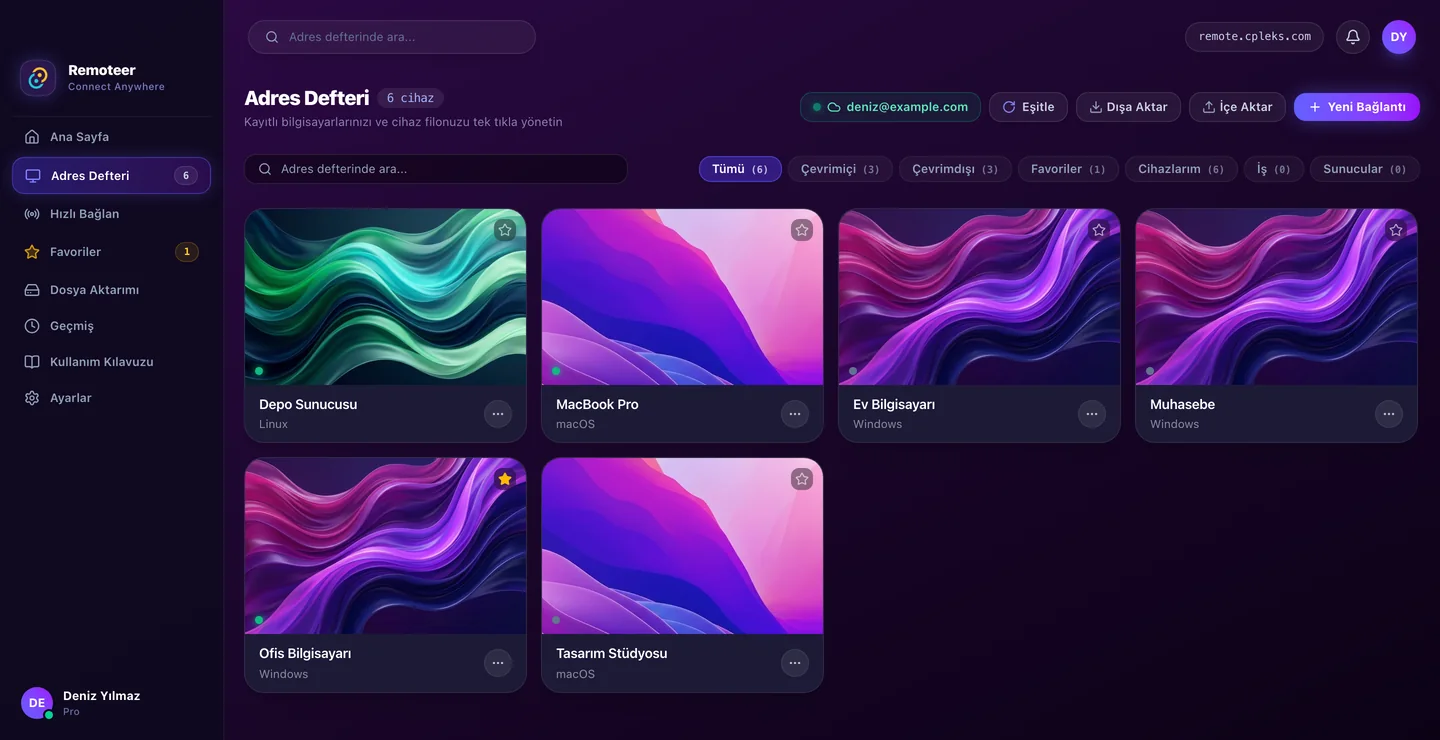
Remoteer web client: the address book with saved Windows and Mac computers, online status, groups and favourites

Remoteerとは

Remoteerは、WindowsとmacOS向けのリモートデスクトップアプリです。スマートフォンを含むブラウザで動くWebクライアントもあります。別のコンピュータには9桁のIDで接続し、相手側の人が承認するか、そのPINまたは無人アクセスのパスワードを入力します。Remoteerは、トルコ・アンタルヤのOyuncaklı Şeylerが開発しています。

概要

料金

無料で始められます。Pro は年に一度のお支払いで、いつでも解約できます。

無料
$0
  • ✓1セッションあたり15分
  • ✓Webクライアントとデスクトップアプリから接続
  • ✓ファイル転送、音声通話、チャット
  • ✕アドレス帳なし
無料で始める
Pro
$20 / 年
14 日間の無料トライアル
  • ✓時間制限なしのセッション
  • ✓50 台までアドレス帳に登録
  • ✓応急リンク:5分間有効、ワンクリックで接続
  • ✓無料プランのすべて
無料で試す

販売条件 · 返金 · 利用規約 · プライバシー

ステップごとの使い方ガイド

Remoteerの使い方

接続、着信リクエストの承認、アドレス帳の管理、ファイル転送、セキュリティ設定までをまとめたガイドです。

図解ガイドの全文 →
1

リモートPCに接続する

  • • IDを確認:接続先のコンピュータの9桁の端末ID(例: 842 190 412)を教えてもらいます。
  • • クイック接続:デスクトップアプリまたはWebクライアントでIDを入力し、接続をクリックします。
  • • 承認、PIN、またはパスワード:相手のコンピュータの前にいる人が承認するか、そのPINまたは無人アクセスのパスワードを入力すると、セッションが始まります。
2

着信接続を承認する

  • • IDを伝える:変わらない9桁のIDを、サポート担当者やチームメンバーに伝えます。
  • • 権限を選ぶ:リクエストでフルアクセス、標準、表示のみのいずれかを選びます(最初は表示のみが選ばれています)。
  • • 決めるのはあなた:赤いセッションを終了ボタンを押せば、いつでもセッションを終了できます。
3

アドレス帳とワンクリック接続

  • • 端末を保存:コンピュータをわかりやすい名前(例: オフィスのiMac、自宅のワークステーション)で保存します。
  • • 無人アクセスのパスワード:コンピュータの無人アクセスのパスワードを保存すれば、誰もいないときでもワンクリックで接続できます。
  • • グループとお気に入り:各コンピュータをグループ(仕事、個人、サーバー、家族)に分け、グループで絞り込み、お気に入りに登録できます。お使いの端末間で同期されます。
4

メニューと複数モニター

  • • ホーム:このコンピュータのID、PIN(更新で新しいPINを作成)、接続状態が表示されます。
  • • ディスプレイとウィンドウの選択:複数モニター環境では、ディスプレイ1、ディスプレイ2、または特定のウィンドウを選んで表示できます。
  • • 履歴:過去のセッションが日時付きで記録され、すぐに再接続できるショートカットもあります。
5

ファイル転送とセキュリティ

  • • 2ペインのエクスプローラー:ローカルとリモートのファイルを左右に並べて管理できます。
  • • どんなサイズでも:ファイルは2台のコンピュータ間をエンドツーエンドで暗号化されて届きます。直接、またはネットワーク上必要なときは自社のリレーを経由します。
  • • セッション中:セッションバーの送信を押すと、転送パネルが開きます。
6

設定とセキュリティ

  • • 無人アクセスのパスワード:コンピュータの前に誰もいないときに接続できるよう、強力なパスワードを設定します。
  • • 権限を個別に:キーボードとマウス、クリップボード、ファイル、システムショートカットを、セッション中でも個別にオン・オフできます。
  • • バックグラウンドで動作:ウィンドウを閉じてもRemoteerは動作を続け、着信リクエストを待ち受けます。

よくある質問

Remoteerとは何ですか?

WindowsとmacOS向けのリモートデスクトップアプリで、ブラウザやスマートフォンから使えるWebクライアントもあります。トルコ・アンタルヤのOyuncaklı Şeylerが開発しています。コンピュータにはIDで接続し、相手側の人が承認するか、そのPINまたは無人アクセスのパスワードを使います。

Remoteerは無料ですか?Proの料金は?

無料プランがあります。Proは14日間の無料トライアルのあと年額$20 USD(現地の税金は別途)で、時間制限のないセッション、端末間で同期される50台分のアドレス帳、ファーストエイドリンクが加わります。ProはPaddleが販売事業者(Merchant of Record)として販売しており、各お支払いから14日以内であれば全額返金を請求できます。

どのプラットフォームに対応していますか?

Windows 10・11(64ビット、x64)と、Appleシリコン(M1以降)搭載MacのmacOS 13以降です。何もインストールしなくても、最新のChrome、Edge、Safari、Firefoxでremote.cpleks.com/appから接続できます。スマートフォンでも使え、指がトラックパッドのように動作します。Linux、iOS、Android向けのアプリはまだありません。

接続は暗号化されていますか?

はい。画面、キーボードとマウス、クリップボード、ファイル、チャット、通話、トンネルの通信は、2台のコンピュータ間でエンドツーエンドで暗号化されます(WebRTC:DTLSとSRTP)。コンピュータ同士が直接つながらないときは、自社のリレーがパケットを中継しますが、その内容を読むことはできません。PINとパスワードは2台の端末の間で確認されるため、当社のサーバーがそれを知ることはありません。

ポートの開放やVPNは必要ですか?

いいえ。Remoteerはアウトバウンド接続のみを使います。制限の厳しいネットワークでも、remote.cpleks.comへのTCP 443とTCP 3478を許可すれば十分です。アウトバウンドのUDPも許可すると、ほとんどのセッションが直接つながります。必要な設定は「ネットワークとファイアウォール」のページにすべてまとめています。

ネットワークとファイアウォール →

コンピュータの前に誰もいなくても接続できますか?

はい。そのコンピュータで「設定」→「セキュリティ」の「無人アクセス」をオンにして、パスワードを設定します。同じアカウントでサインインしている自分のコンピュータには、コードなしでも接続できます。コンピュータの電源が入っていて、ユーザーがログインしている必要があります。Windowsでは、サインイン画面、ロック画面、UACのダイアログはまだ表示できず、Ctrl+Alt+Delも送信できません。

手伝う相手にもアカウントが必要ですか?

いいえ。サポートを受けるだけのコンピュータに必要なのはアプリだけで、アプリにそのIDとPINが表示されます。ファーストエイドリンク(Pro)を使えば、手伝う相手はワンクリックで接続できます。リンクの有効期間は5分です。

Remoteerはどこが作っていて、データはどこに保存されますか?

トルコ・アンタルヤの企業、Oyuncaklı Şeyler Ltd. Şti.です。当社のサーバーはドイツのContaboがホスティングしています。画面、ファイル、チャットがサーバーに保存されることは一切ありません。サーバーには、誰がどの端末にいつ接続したかの記録が90日間保存されます。広告、解析、追跡はなく、WebサイトはCookieを設定しません。