Remoteer
종단간 암호화 • 직접 연결 또는 자체 릴레이 경유

Windows, Mac, 브라우저를 위한 원격 데스크톱.

Remoteer를 사용하면 앱이나 브라우저에서, 휴대폰으로도 어떤 Windows PC나 Mac에든 연결할 수 있습니다. 종단간 암호화되고, 결정은 컴퓨터 앞에 있는 사람이 내리며, 아무것도 추적하지 않습니다.

웹 클라이언트 열기 Windows (.EXE) macOS (.DMG) iOS 출시 예정 Android 출시 예정 Linux 출시 예정

Windows 10/11(64비트) · macOS 13 이상(Apple 실리콘) · 웹 클라이언트는 최신 브라우저 어디서나 실행됩니다

최대 60 fps, 픽셀까지 선명한 글자 암호화 WebRTC (DTLS-SRTP) 무인 원격 접속 양방향 파일 전송 사용 가이드 →
Remoteer — 웹 클라이언트
전체 화면으로 열기
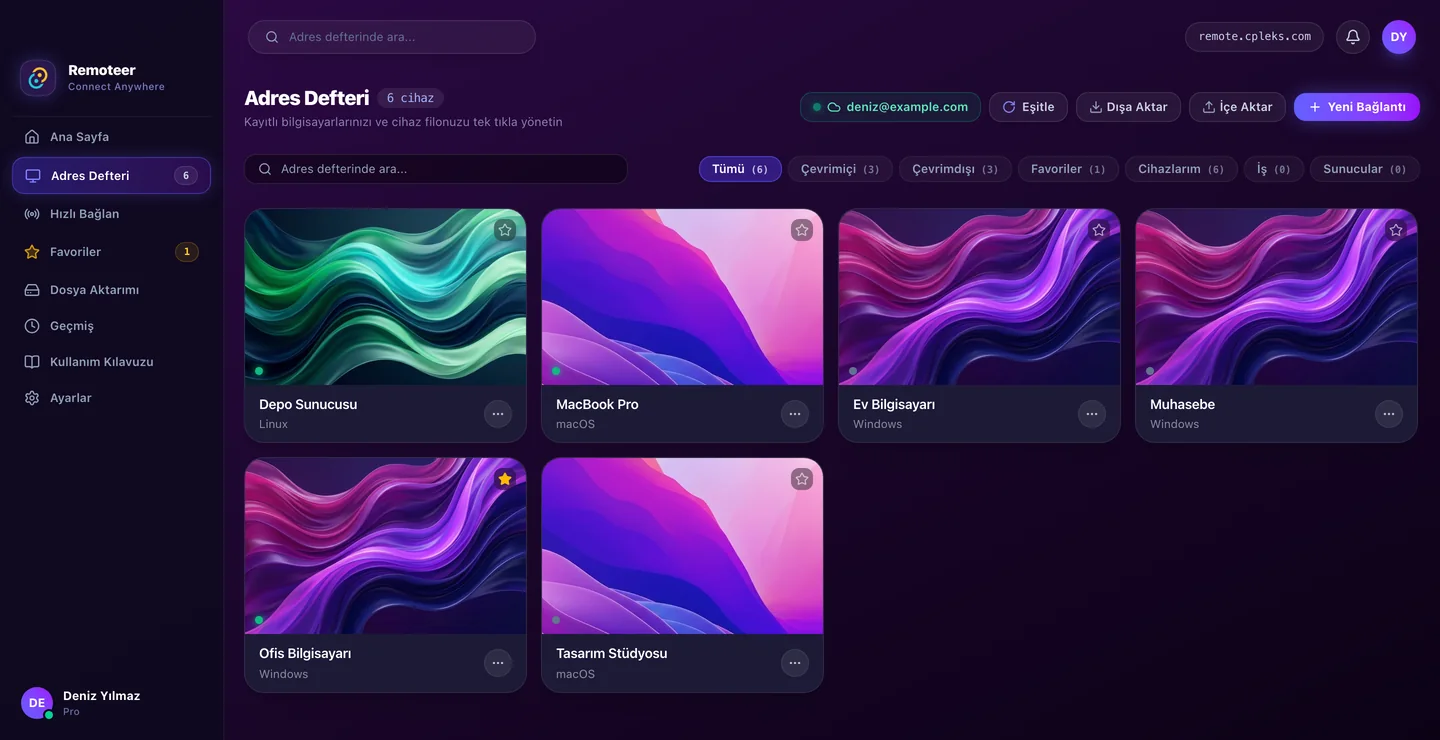
Remoteer web client: the address book with saved Windows and Mac computers, online status, groups and favourites

Remoteer란 무엇인가

Remoteer는 Windows와 macOS용 원격 데스크톱 앱이며, 휴대폰을 포함한 브라우저에서 실행되는 웹 클라이언트도 제공합니다. 다른 컴퓨터에는 9자리 ID로 연결합니다. 그쪽에 있는 사람이 수락하거나, 그 컴퓨터의 PIN 또는 무인 접속 암호를 입력하면 됩니다. Remoteer는 튀르키예 안탈리아에 있는 Oyuncaklı Şeyler에서 만듭니다.

한눈에 보기

요금

무료로 시작하세요. Pro는 1년에 한 번 결제하며 언제든 해지할 수 있습니다.

무료
$0
  • ✓세션당 15분
  • ✓웹 클라이언트와 데스크톱 앱에서 연결
  • ✓파일 전송, 음성 통화, 채팅
  • ✕주소록 없음
무료로 시작
Pro
US$20 / 년
14 일 무료 체험
  • ✓시간 제한 없는 세션
  • ✓50 대까지 주소록 등록
  • ✓응급 링크: 5분 유효, 클릭 한 번으로 연결
  • ✓무료 플랜의 모든 기능
무료로 체험

판매 조건 · 환불 · 이용약관 · 개인정보

단계별 사용 설명서

Remoteer 사용 방법

연결하기, 들어오는 요청 수락, 주소록 관리, 파일 전송, 보안 설정까지 모두 다루는 안내서입니다.

그림으로 보는 전체 가이드 →
1

원격 PC에 연결하기

  • • ID 받기: 원격 컴퓨터의 사용자에게 9자리 기기 ID(예: 842 190 412)를 물어보세요.
  • • 빠른 연결: 데스크톱 앱이나 웹 클라이언트에서 ID를 입력하고 연결을 클릭하세요.
  • • 승인, PIN 또는 암호: 그 컴퓨터 앞에 있는 사람이 수락하거나, 그 컴퓨터의 PIN 또는 무인 접속 암호를 입력하면 세션이 시작됩니다.
2

들어오는 연결 수락하기

  • • ID 알려 주기: 지원 담당자나 동료에게 바뀌지 않는 9자리 ID를 알려 주세요.
  • • 권한 고르기: 요청 화면에서 전체 액세스, 표준, 보기 전용 중 하나를 고르세요(보기 전용이 미리 선택되어 있습니다).
  • • 주도권은 나에게: 빨간색 세션 종료 버튼을 클릭하면 언제든 세션을 끝낼 수 있습니다.
3

주소록과 원클릭 연결

  • • 기기 저장: 컴퓨터를 알아보기 쉬운 이름(예: 사무실 iMac, 집 워크스테이션)으로 저장하세요.
  • • 무인 접속 암호: 컴퓨터의 무인 접속 암호를 저장해 두면, 앞에 아무도 없을 때도 클릭 한 번으로 연결됩니다.
  • • 그룹과 즐겨찾기: 각 컴퓨터를 그룹(업무, 개인, 서버, 가족)에 넣고, 그룹별로 걸러 보고, 즐겨찾기로 표시하세요. 내 기기 사이에서 동기화됩니다.
4

메뉴와 여러 모니터

  • • 홈: 이 컴퓨터의 ID와 PIN(새로 받기를 누르면 새 PIN이 만들어집니다), 연결 상태가 표시됩니다.
  • • 화면 및 창 선택: 모니터가 여러 대라면 화면 1, 화면 2 또는 특정 창 하나를 골라 스트리밍하세요.
  • • 기록: 지난 세션이 시각과 함께 기록되며, 바로 다시 연결하는 바로가기가 있습니다.
5

파일 전송과 보안

  • • 2분할 탐색기: 로컬 컴퓨터와 원격 컴퓨터의 파일을 나란히 놓고 관리하세요.
  • • 크기에 관계없이: 파일은 두 컴퓨터 사이를 종단간 암호화되어 오갑니다. 직접 전달되거나, 네트워크에 필요할 때는 저희 릴레이를 거칩니다.
  • • 세션 중에: 세션 막대에서 보내기를 누르면 전송 패널이 열립니다.
6

설정과 보안

  • • 무인 접속 암호: 컴퓨터 앞에 아무도 없을 때 연결할 수 있도록 강력한 암호를 정하세요.
  • • 권한을 하나씩: 마우스와 키보드, 클립보드, 파일, 시스템 단축키를 세션 중에도 각각 따로 켜고 끌 수 있습니다.
  • • 백그라운드에서 실행: 창을 닫아도 Remoteer는 계속 실행되며 들어오는 요청을 받을 준비가 되어 있습니다.

질문과 답변

Remoteer는 무엇인가요?

튀르키예 안탈리아에 있는 Oyuncaklı Şeyler에서 만든 Windows·macOS용 원격 데스크톱 앱으로, 브라우저와 휴대폰에서 쓰는 웹 클라이언트도 있습니다. 컴퓨터에는 ID로 연결합니다. 그쪽에 있는 사람이 수락하거나, 그 컴퓨터의 PIN 또는 무인 접속 암호를 사용하면 됩니다.

Remoteer는 무료인가요? Pro는 얼마인가요?

무료 플랜이 있습니다. Pro는 14일 무료 체험 후 연 US$20 USD(현지 세금 별도)이며, 시간 제한 없는 세션, 내 기기 사이에서 동기화되는 컴퓨터 50대 규모의 주소록, 응급 지원 링크가 추가됩니다. Pro는 Paddle이 판매자(Merchant of Record)로서 판매하며, 결제할 때마다 결제일로부터 14일 이내에 전액 환불을 요청할 수 있습니다.

어떤 플랫폼에서 실행되나요?

Windows 10 및 11(64비트, x64), 그리고 Apple 실리콘(M1 이상) Mac의 macOS 13 이상입니다. 아무것도 설치하지 않고도 최신 Chrome, Edge, Safari, Firefox에서 remote.cpleks.com/app으로 연결할 수 있으며, 휴대폰에서도 됩니다. 휴대폰에서는 손가락이 트랙패드처럼 작동합니다. Linux, iOS, Android 앱은 아직 제공되지 않습니다.

연결은 암호화되나요?

네. 화면, 키보드와 마우스, 클립보드, 파일, 채팅, 통화, 터널 트래픽이 두 컴퓨터 사이에서 종단간 암호화됩니다(WebRTC: DTLS 및 SRTP). 두 컴퓨터가 서로 직접 연결할 수 없을 때는 자체 릴레이가 내용을 읽을 수 없는 패킷을 그대로 전달합니다. PIN과 암호는 두 기기 사이에서 확인되므로 저희 서버는 이를 전혀 알지 못합니다.

포트를 열거나 VPN을 써야 하나요?

아니요. Remoteer는 나가는 연결만 사용합니다. 제한이 엄격한 네트워크에서는 remote.cpleks.com으로 가는 TCP 443과 TCP 3478만 허용하면 충분하며, 나가는 UDP도 허용하면 대부분의 세션이 직접 연결됩니다. 네트워크 및 방화벽 페이지에 모든 항목이 나와 있습니다.

네트워크 및 방화벽 →

컴퓨터 앞에 아무도 없을 때도 연결할 수 있나요?

네. 그 컴퓨터의 설정 → 보안에서 무인 접속을 켜고 암호를 정하세요. 같은 계정으로 로그인한 내 컴퓨터는 코드 없이도 접속을 허용합니다. 컴퓨터가 켜져 있고 사용자가 로그인되어 있어야 합니다. Windows에서는 Remoteer가 아직 로그인 화면, 잠금 화면, UAC 확인 창을 표시하거나 Ctrl+Alt+Del을 보낼 수 없습니다.

제가 도와주는 사람도 계정이 필요한가요?

아니요. 도움을 받기만 하는 컴퓨터에는 앱만 있으면 되며, 앱에 그 컴퓨터의 ID와 PIN이 표시됩니다. 응급 지원 링크(Pro)를 쓰면 도와주는 상대방이 클릭 한 번으로 연결할 수 있습니다. 링크는 5분 동안 유효합니다.

Remoteer는 누가 만들고, 데이터는 어디에 보관되나요?

Remoteer는 튀르키예 안탈리아에 있는 회사 Oyuncaklı Şeyler Ltd. Şti.에서 만듭니다. 서버는 독일의 Contabo가 호스팅합니다. 화면, 파일, 채팅은 서버에 절대 저장되지 않으며, 서버는 누가 어느 기기에 언제 연결했는지에 대한 기록을 90일 동안 보관합니다. 광고, 분석, 추적이 없고, 웹사이트는 쿠키를 설정하지 않습니다.