Remoteer
Cifrato end-to-end • Diretto o tramite il nostro relay

Desktop remoto per Windows, Mac e browser.

Remoteer ti collega a qualsiasi PC Windows o Mac dall'app o da un browser, anche da telefono. Cifrato end-to-end, decide la persona davanti al computer e non c'è alcun tracciamento.

Apri Client Web Windows (.EXE) macOS (.DMG) iOS In arrivo Android In arrivo Linux In arrivo

Windows 10 o 11 (64 bit) · macOS 13 o successivo, Apple silicon · il client web funziona in qualsiasi browser aggiornato

Fino a 60 fps, testo nitido al pixel WebRTC cifrato (DTLS-SRTP) Accesso remoto non presidiato Trasferimento File Bidirezionale Guida all'Uso →
Remoteer — Client Web
Apri a schermo intero
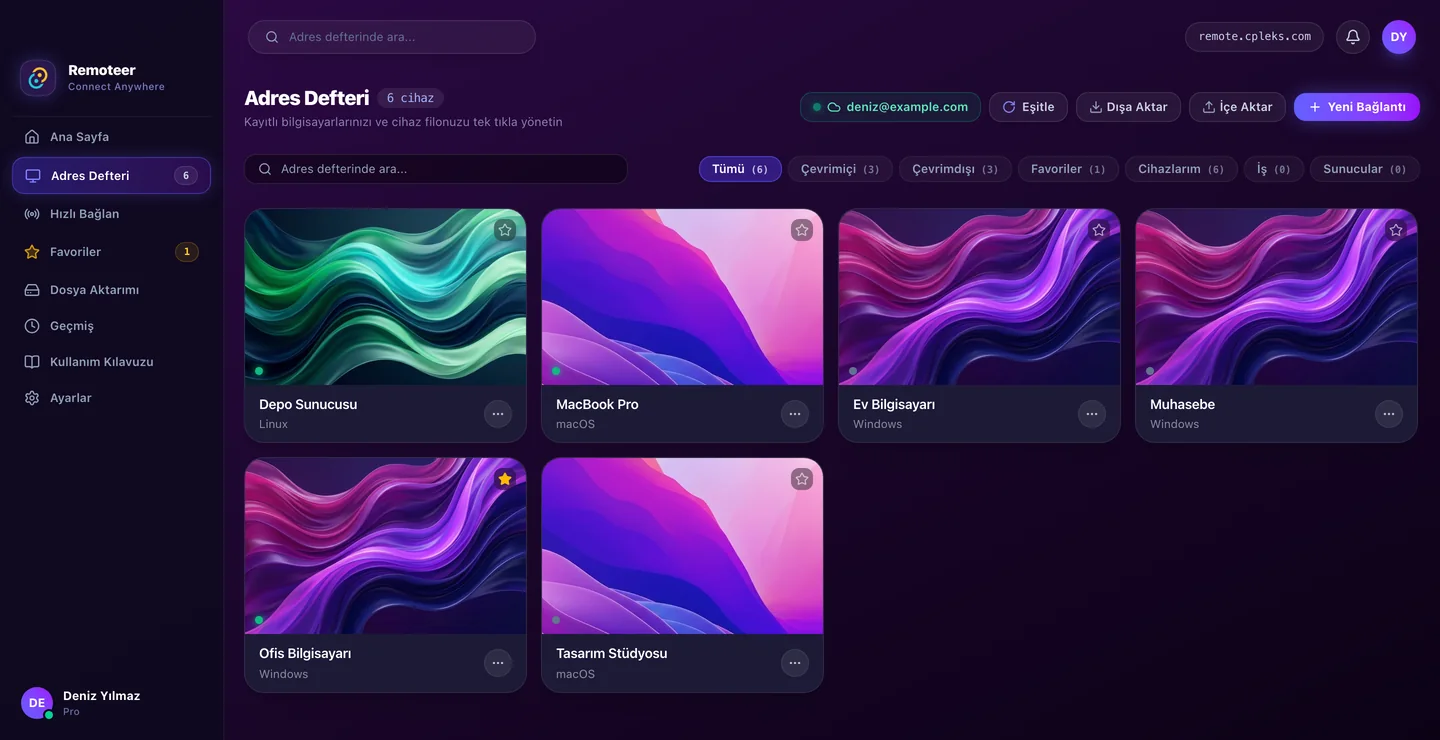
Remoteer web client: the address book with saved Windows and Mac computers, online status, groups and favourites

Che cos'è Remoteer

Remoteer è un'app di desktop remoto per Windows e macOS, con un client web che funziona nel browser, anche sui telefoni. Ti connetti a un altro computer con il suo ID di 9 cifre: la persona lì accetta, oppure inserisci il suo PIN o la sua password di accesso non presidiato. Remoteer è sviluppata da Oyuncaklı Şeyler ad Antalya, in Turchia.

In breve

Prezzi

Inizia gratis. Pro si paga una volta l'anno e si annulla quando vuoi.

Gratis
$0
  • ✓15 minuti per sessione
  • ✓Connettiti dal client web e dall'app desktop
  • ✓Trasferimento file, chiamate vocali e chat
  • ✕Nessuna rubrica
Inizia gratis
Pro
20 USD / anno
14 giorni di prova gratuita
  • ✓Sessioni senza limite di tempo
  • ✓50 dispositivi in rubrica
  • ✓Link di primo soccorso: cinque minuti, un clic per connettersi
  • ✓Tutto il piano gratuito
Prova gratis

Condizioni di vendita · Rimborsi · Termini · Privacy

Guida passo passo

Come si usa Remoteer?

Guida completa per connetterti, accettare le richieste in arrivo, gestire la rubrica, trasferire file e scegliere le impostazioni di sicurezza.

La guida illustrata completa →
1

Connettersi a un PC remoto

  • • Procurati l'ID: chiedi a chi sta al computer remoto il suo ID dispositivo di 9 cifre (per esempio 842 190 412).
  • • Connessione rapida: nell'app desktop o nel client web, scrivi l'ID e fai clic su Connetti.
  • • Approvazione, PIN o password: la sessione inizia quando la persona davanti a quel computer accetta, oppure quando inserisci il suo PIN o la sua password di accesso non presidiato.
2

Accettare le connessioni in arrivo

  • • Condividi il tuo ID: comunica il tuo ID permanente di 9 cifre a chi ti dà assistenza o a un collega.
  • • Scegli i permessi: nella richiesta, scegli Accesso completo, Standard o Solo visione (Solo visione è già selezionata).
  • • Hai tu il controllo: termina la sessione in qualsiasi momento con il pulsante rosso Termina la sessione.
3

Rubrica e accesso con 1 clic

  • • Salva i dispositivi: salva i computer con nomi facili da ricordare (per esempio iMac ufficio, Postazione di casa).
  • • Password di accesso non presidiato: salva la password di accesso non presidiato di un computer e connettiti con un clic, anche quando non c'è nessuno.
  • • Gruppi e preferiti: metti ogni computer in un gruppo (Lavoro, Personale, Server o Famiglia), filtra per gruppo e segna i preferiti; tutto si sincronizza tra i tuoi dispositivi.
4

Menu e più monitor

  • • Home: l'ID di questo computer, il suo PIN (Rinnova ne crea uno nuovo) e lo stato della connessione.
  • • Scelta di schermo e finestra: con più monitor, scegli Schermo 1, Schermo 2 o una singola finestra da trasmettere.
  • • Cronologia: le sessioni passate con data e ora, e scorciatoie per riconnetterti al volo.
5

Trasferimento file e sicurezza

  • • Gestore a due riquadri: gestisci i file fianco a fianco tra il computer locale e quello remoto.
  • • File di qualsiasi dimensione: i file viaggiano cifrati end-to-end tra i due computer: direttamente, o tramite il nostro relay quando la rete lo richiede.
  • • Durante una sessione: premi Invia nella barra della sessione per aprire il pannello di trasferimento.
6

Impostazioni e sicurezza

  • • Password di accesso non presidiato: imposta una password robusta per connetterti quando non c'è nessuno al computer.
  • • Permessi uno per uno: attiva o disattiva separatamente mouse e tastiera, appunti, file e scorciatoie di sistema, anche durante una sessione.
  • • Funziona in background: chiudi la finestra e Remoteer resta attivo, pronto per le richieste in arrivo.

Domande e risposte

Che cos'è Remoteer?

Un'app di desktop remoto per Windows e macOS, con un client web per browser e telefoni, sviluppata da Oyuncaklı Şeyler ad Antalya, in Turchia. Raggiungi un computer con il suo ID; la persona lì accetta, oppure usi il suo PIN o la sua password di accesso non presidiato.

Remoteer è gratuito? Quanto costa Pro?

C'è un piano Gratis. Pro costa 20 USD USD l'anno più le imposte locali, dopo una prova gratuita di 14 giorni, e aggiunge sessioni senza limiti di tempo, una rubrica di 50 computer sincronizzata tra i tuoi dispositivi e i link di primo soccorso. Pro è venduto da Paddle come merchant of record, e puoi chiedere il rimborso completo entro 14 giorni da ogni pagamento.

Su quali piattaforme funziona?

Windows 10 e 11 (64 bit, x64) e macOS 13 o successivo sui Mac con Apple silicon (M1 o successivo). Senza installare nulla puoi connetterti da una versione attuale di Chrome, Edge, Safari o Firefox su remote.cpleks.com/app, anche da telefono, dove il tuo dito funziona come un trackpad. Le app per Linux, iOS e Android non sono ancora disponibili.

La connessione è cifrata?

Sì. Schermo, tastiera e mouse, appunti, file, chat, chiamate e traffico dei tunnel sono cifrati end-to-end tra i due computer (WebRTC: DTLS e SRTP). Quando i computer non riescono a raggiungersi direttamente, il nostro relay inoltra pacchetti che non può leggere. PIN e password vengono verificati tra i due dispositivi, quindi il nostro server non li conosce mai.

Devo aprire porte o usare una VPN?

No. Remoteer usa solo connessioni in uscita. Su una rete restrittiva basta consentire TCP 443 e TCP 3478 verso remote.cpleks.com; se consenti anche l'UDP in uscita, la maggior parte delle sessioni si connette direttamente. La pagina su rete e firewall elenca tutto.

Rete e firewall →

Posso connettermi quando non c'è nessuno al computer?

Sì. Su quel computer, attiva Accesso non presidiato in Impostazioni → Sicurezza e imposta una password. Anche i tuoi computer collegati allo stesso account ti fanno entrare senza codice. Il computer deve essere acceso, con un utente che ha effettuato l'accesso; su Windows, Remoteer non può ancora mostrare la schermata di accesso, la schermata di blocco o le richieste UAC, né inviare Ctrl+Alt+Canc.

La persona che aiuto ha bisogno di un account?

No. A un computer che riceve solo assistenza basta l'app, che mostra il suo ID e il suo PIN. I link di primo soccorso (Pro) permettono alla persona che aiuti di connettersi con un clic; un link è valido per cinque minuti.

Chi sviluppa Remoteer e dove sono conservati i dati?

Oyuncaklı Şeyler Ltd. Şti., un'azienda di Antalya, in Turchia. I nostri server sono ospitati da Contabo in Germania. Schermi, file e chat non vengono mai salvati su di essi; il server conserva per 90 giorni un registro di chi si è connesso a quale dispositivo e quando. Niente pubblicità, analisi o tracciamento, e il sito web non imposta alcun cookie.